Primeros pasos
Aprende a instalar y configurar la aplicación SonarQube Connector for Jira
Instalar SonarQube Connector for Jira
Consigue la aplicación SonarQube Connector for Jira en Atlassian Marketplace. Haz clic en Probar gratis para iniciar una prueba o en Comprar ahora para adquirir una licencia de SonarQube Connector for Jira. Se te pedirá que inicies sesión en MyAtlassian y comenzará la descarga del conector. Introduce tus datos y haz clic en Generar licencia en MyAtlassian. Después, haz clic en Aplicar licencia.
Configurar SonarQube Connector for Jira Cloud
Puedes configurar un servidor global para compartir la configuración entre todos los proyectos de Jira. Esto resulta muy útil si utilizas la misma instancia de Sonar en todos ellos.
Conexión
Puedes configurar un servidor global para compartir la configuración entre todos los proyectos de Jira. Esto resulta muy útil si utilizas la misma instancia de SonarQube en todos ellos.
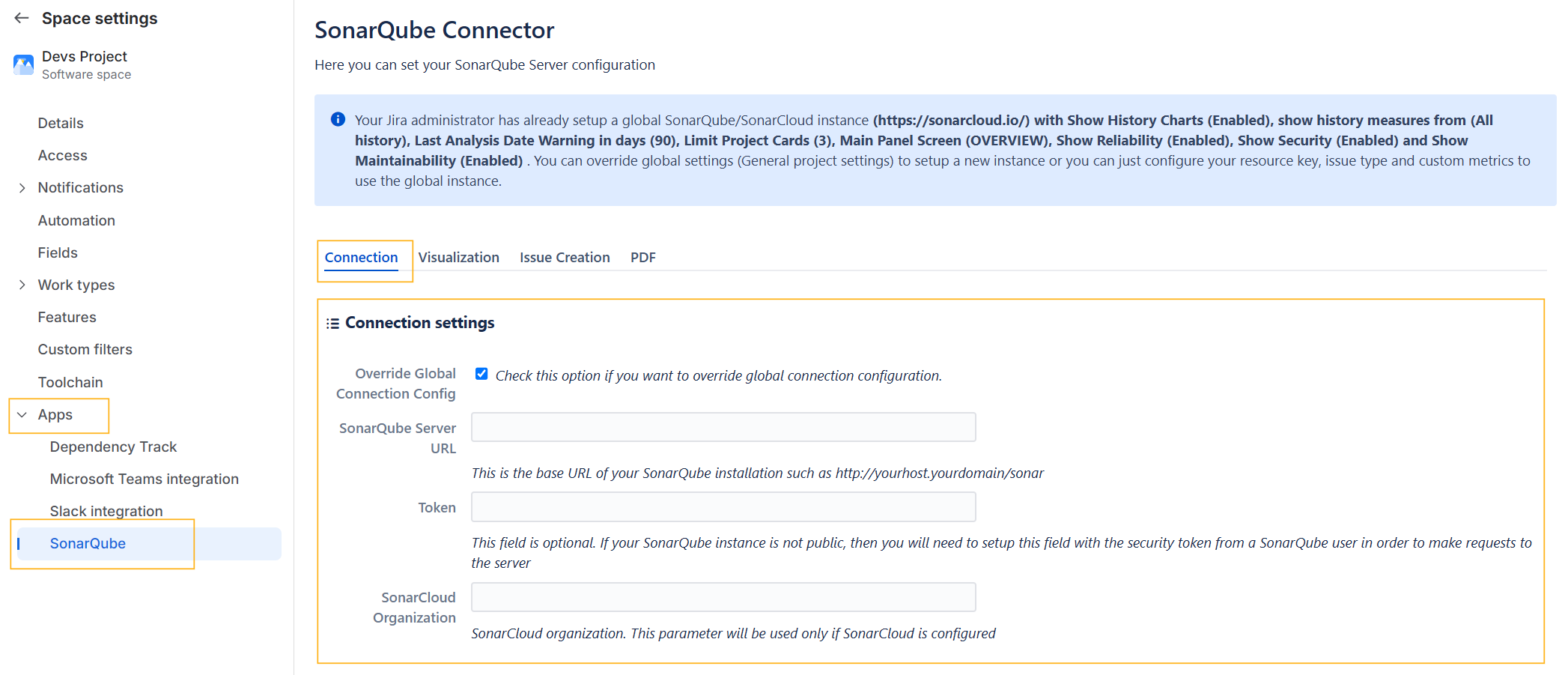
Estas son las opciones disponibles:
-
Sobrescribir la configuración global de conexión: marca esta opción si quieres sustituir la configuración global de conexión.
-
URL de SonarQube Server: URL base del servidor de tu instalación de SonarQube.
-
Token: este campo es opcional. Si tu instancia de SonarQube no es pública, debes introducir el token de seguridad de un usuario de SonarQube.
-
El token debe ser de tipo USER. Encontrarás más información sobre los tokens de SonarQube aquí: https://docs.sonarsource.com/sonarqube-server/10.7/user-guide/managing-tokens/
-
-
Organización de SonarCloud: este parámetro es necesario si has configurado SonarCloud como URL de SonarQube Server.
Visualización
-
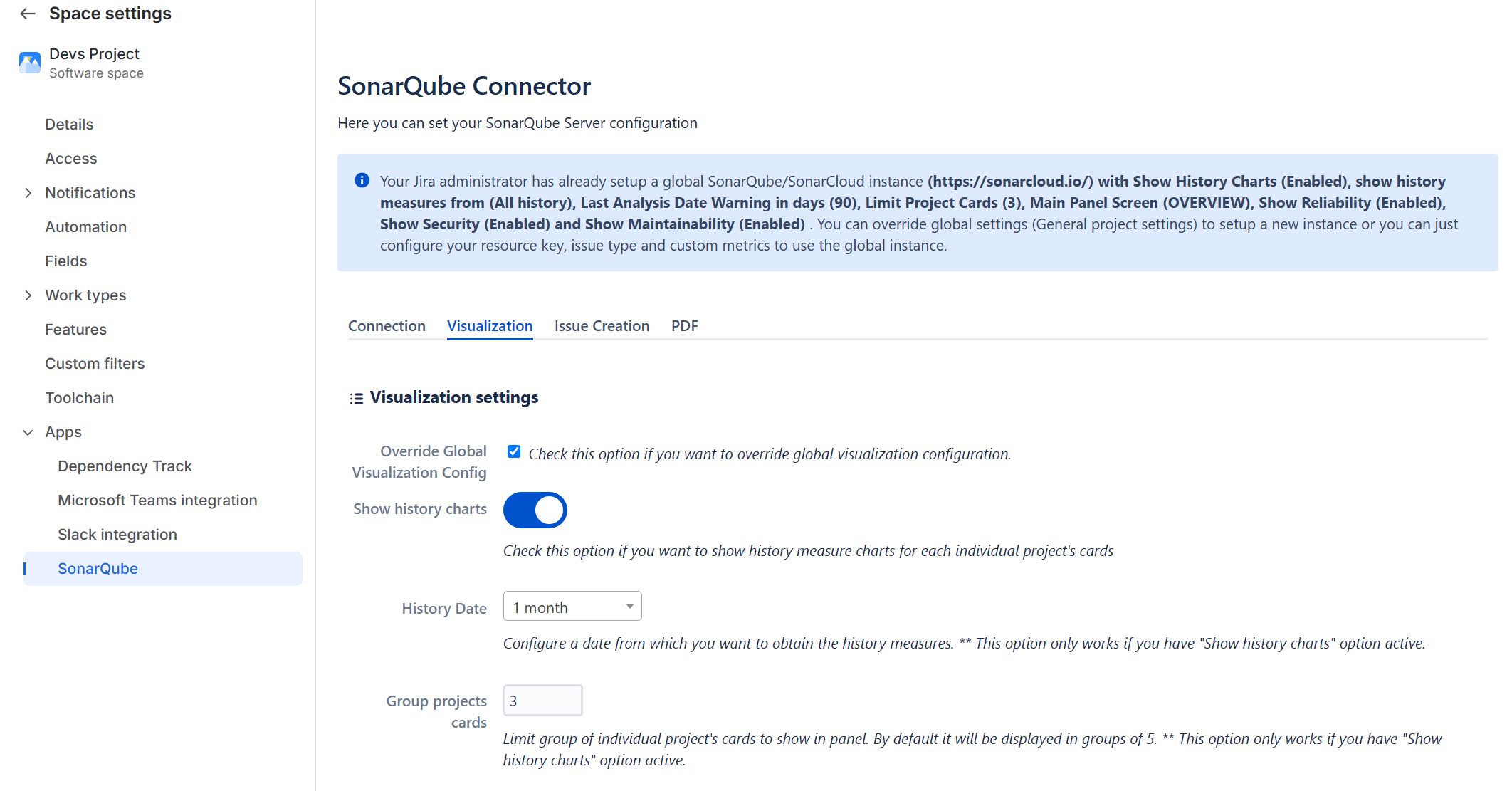
Mostrar gráficos históricos: activa o desactiva esta opción para mostrar los gráficos del historial de métricas.
-
Fecha de inicio del historial: selecciona la fecha a partir de la cual quieres obtener las métricas históricas.
-
Agrupar tarjetas de proyectos: número de tarjetas de proyectos individuales que se muestran en el panel del complemento.
-
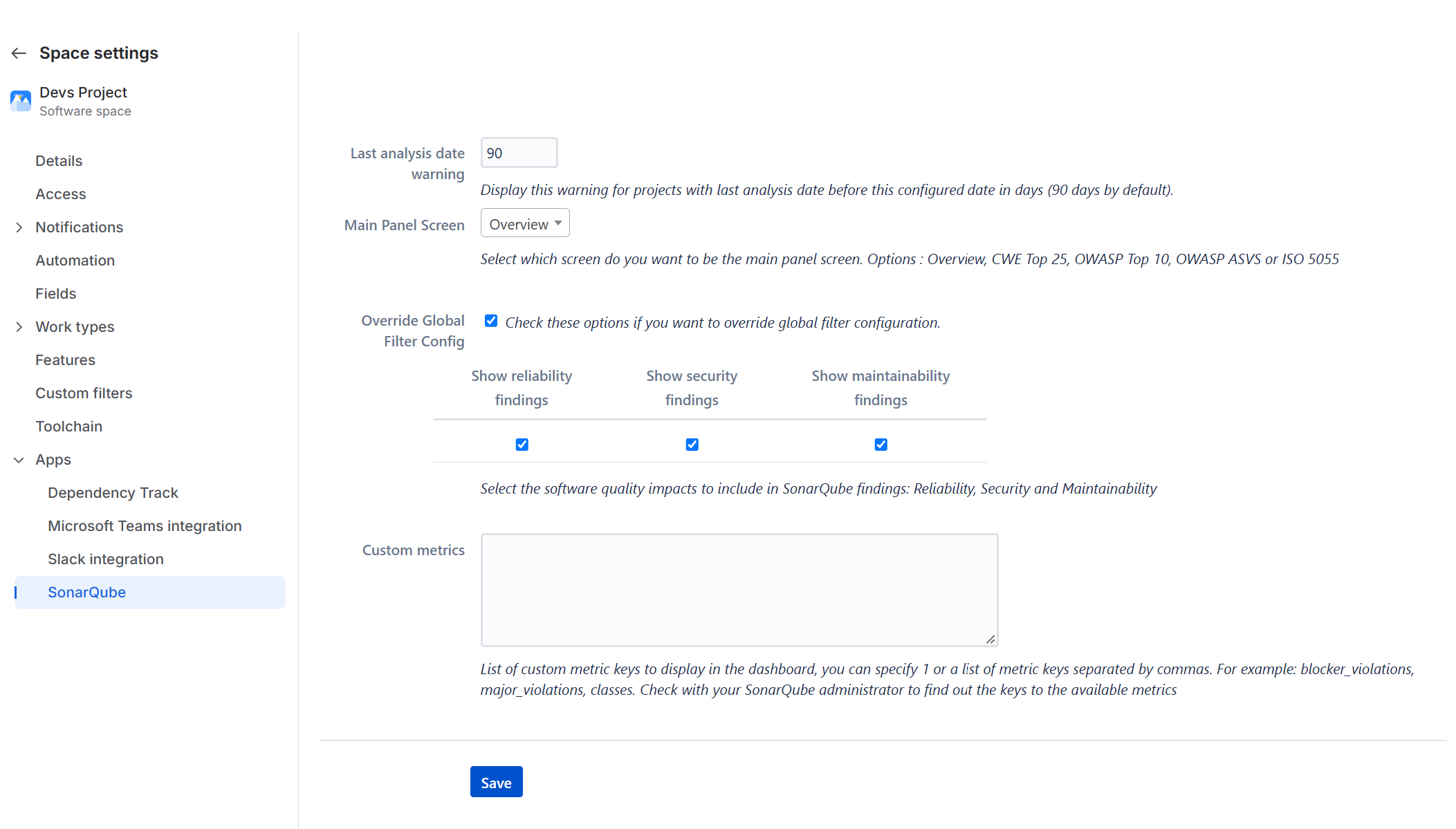
Aviso de fecha del último análisis: muestra un aviso para los proyectos cuyo último análisis sea anterior al número de días configurado (90 días de forma predeterminada).
-
Pantalla principal del panel: selecciona la pantalla que quieres utilizar como principal (Resumen, CWE Top 25, OWASP Top 10, OWASP ASVS o ISO 5055).
-
Sobrescribir configuración global: marca esta opción para sustituir la configuración global de filtros.
-
Configuración de filtros: selecciona los tipos de incidencias de SonarQube que se muestran en el desglose de incidencias.
-
Métricas personalizadas: indica las claves de las métricas personalizadas que quieres mostrar en el panel.
Configuración de creación de incidencias
-
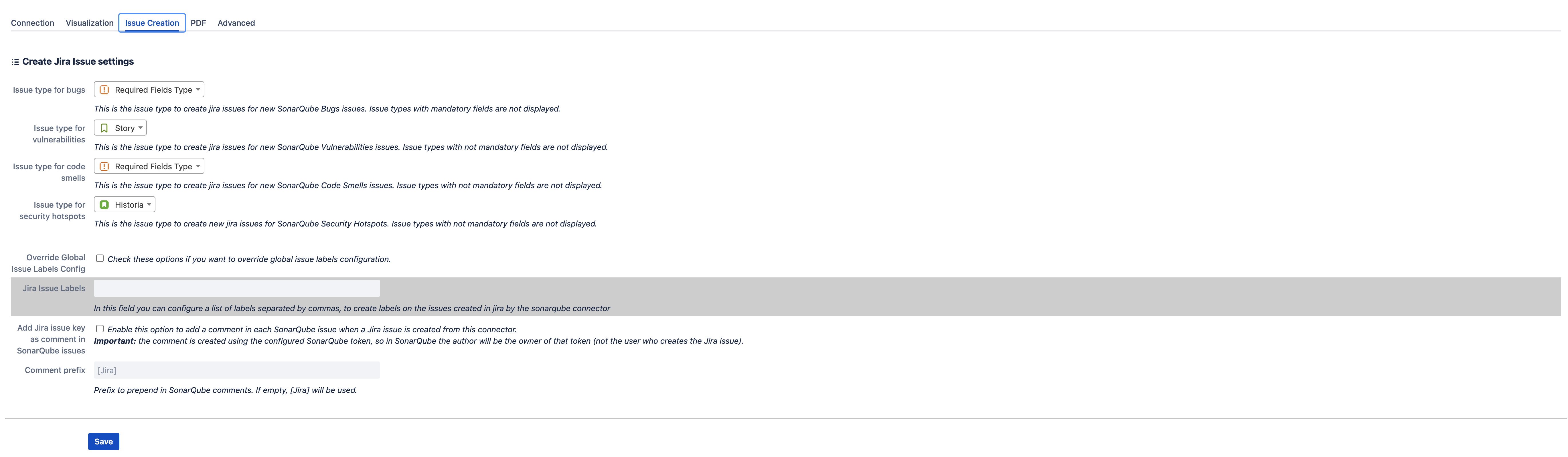
Tipo de incidencia para errores: tipo de incidencia predeterminado para crear incidencias de Jira a partir de errores de SonarQube.
-
Tipo de incidencia para vulnerabilidades: tipo de incidencia predeterminado para crear incidencias de Jira a partir de vulnerabilidades de SonarQube.
-
Tipo de incidencia para defectos de mantenibilidad: tipo de incidencia predeterminado para crear incidencias de Jira a partir de defectos de mantenibilidad de SonarQube.
-
Tipo de incidencia para puntos críticos de seguridad: tipo de incidencia predeterminado para crear incidencias de Jira a partir de puntos críticos de seguridad de SonarQube.
-
Etiquetas de incidencias de Jira: configura una lista de etiquetas para añadirlas a las incidencias de Jira creadas con SonarQube Connector.
-
Añadir la clave de la incidencia de Jira como comentario en las incidencias de SonarQube: cuando se crea una incidencia en Jira mediante el conector, la aplicación puede añadir automáticamente un comentario a la incidencia de SonarQube con un enlace directo a la incidencia de Jira. Así puedes identificar rápidamente que ya se está gestionando en Jira y acceder a ella con un solo clic.
-
Prefijo del comentario: permite personalizar el texto inicial del comentario publicado en SonarQube. Si no se especifica ningún valor, se utiliza el prefijo predeterminado [Jira].
Configuración de PDF
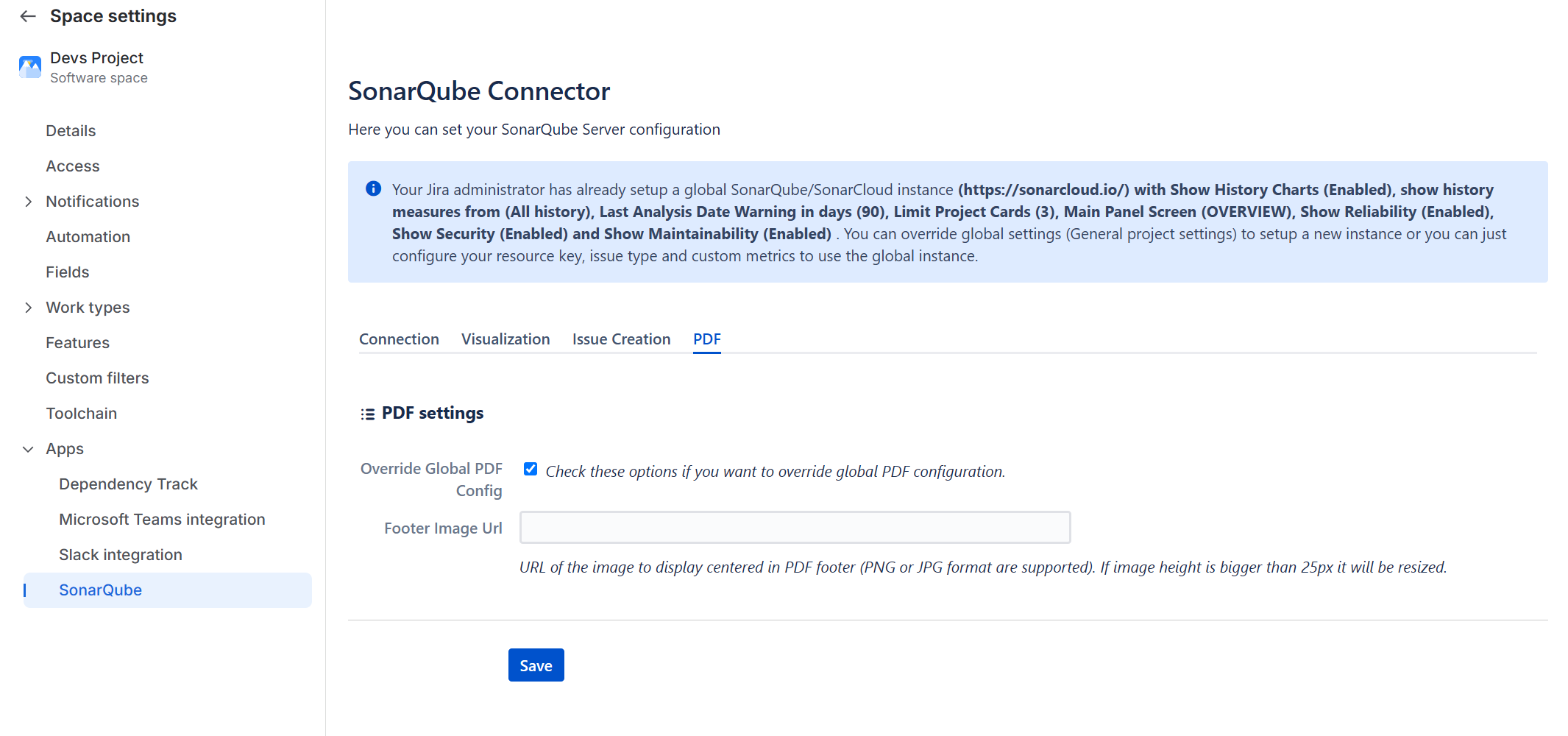
-
URL de la imagen del pie de página: añade la URL de una imagen personalizada para incluirla en los archivos PDF creados con SonarQube Connector for Jira.