Requisitos previos
Antes de descargar un informe PDF de SonarQube desde Jira, comprueba que cumples estos requisitos:
1 - Comprobar que se tiene instalada la app SonarQube Connector for Jira
La aplicación debe estar instalada en tu instancia de Jira Cloud. Sigue este proceso para instalar la app oficial:
- Accede a tu instancia de Jira como administrador.
- Ve al menú de Administración y luego Marketplace apps.
- Haz clic en Encontrar nuevas apps (Explore apps).
- En el buscador, escribe "SonarQube Connector for Jira" y selecciona la app.
- Elige Try free (probar gratis) o Buy now (comprar) y selecciona la instancia donde quieres hacer la instalación.
- También puedes descargar la app directamente desde el Atlassian Marketplace.
2 - Configurar la conexión con SonarQube
Lo siguiente que tienes que configurar es la conexión con SonarQube Server o SonarQube Cloud y las credenciales correspondientes. Para realizar esta configuración puedes seguir estos pasos:
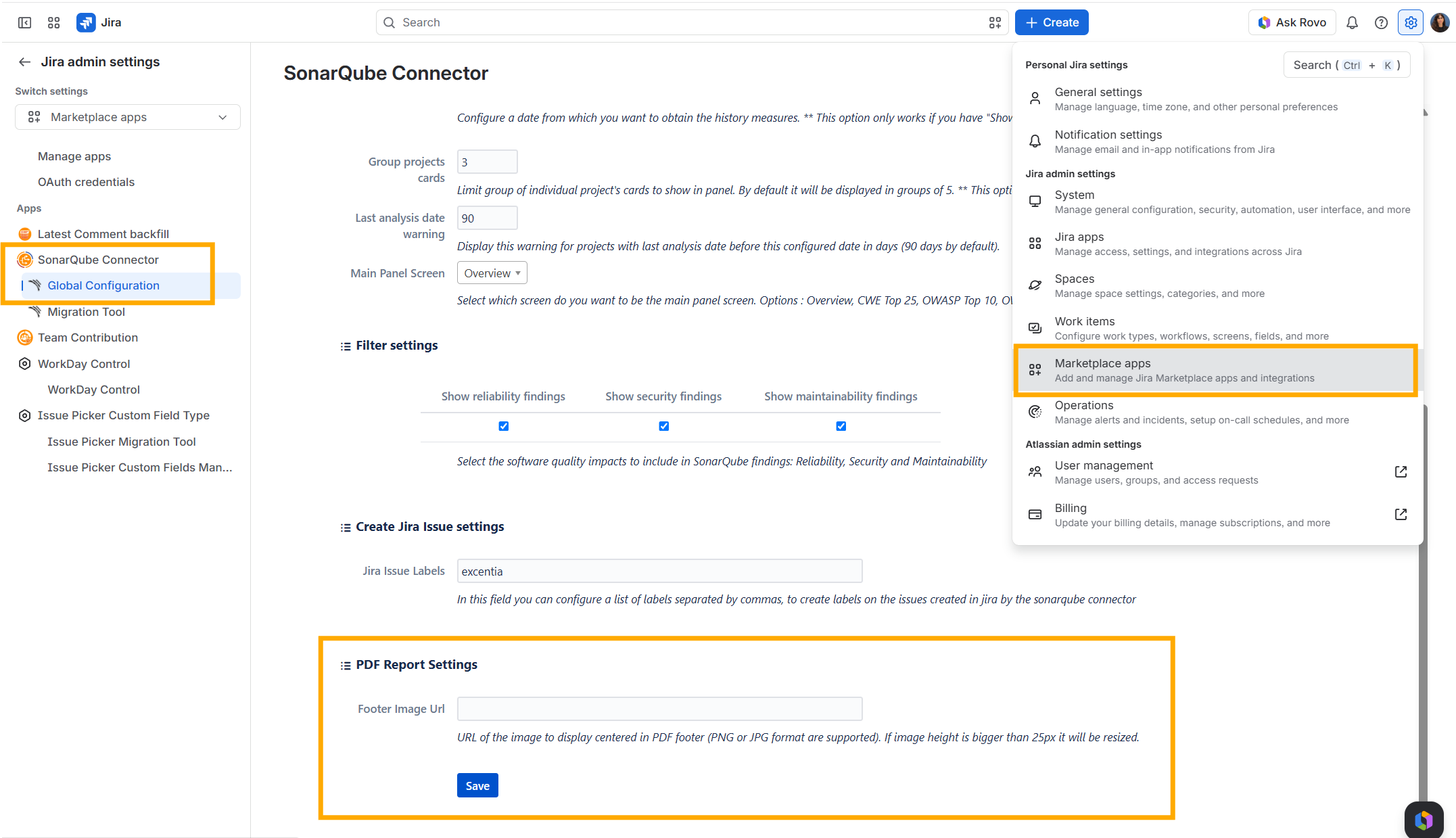
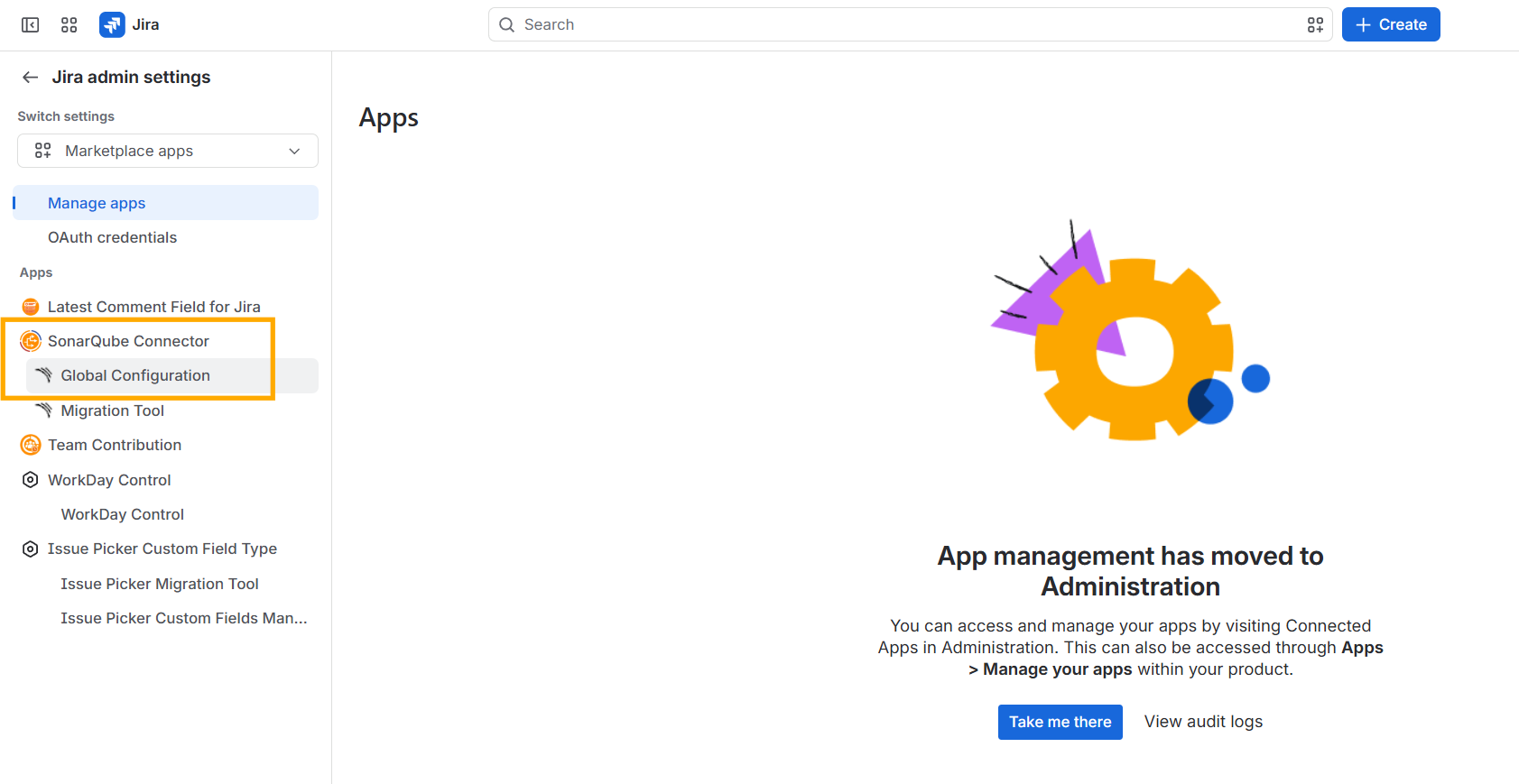
- Accede a tu instancia de Jira, dirígete a Ajustes y selecciona Marketplace apps.
- En la barra lateral izquierda de Jira, busca en el listado de apps la opción de Global Configuration en SonarQube Connector for Jira. Aquí te dejamos una imagen para que puedas encontrarla.
- En la página que se abre, añade la URL de tu servidor SonarQube o credenciales para SonarQube Cloud.
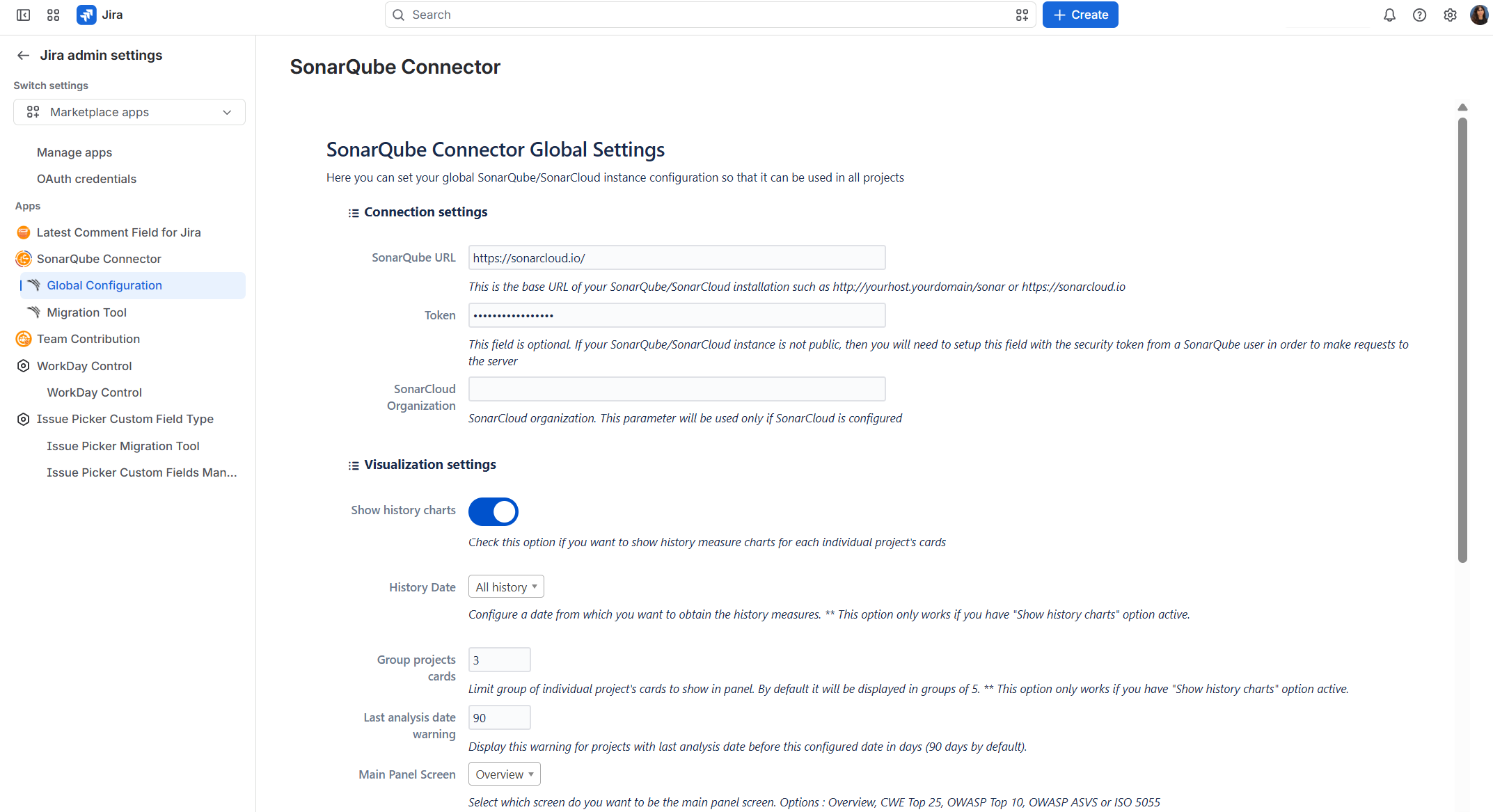
- Introduce tu token de acceso (personal access token) de SonarQube para autenticar la conexión.
3 - Vincular los proyectos
El espacio de Jira donde quieras utilizar el SonarQube Connector for Jira debe estar vinculado al menos a un proyecto de SonarQube para que muestre la información. Para realizar esta configuración puedes seguir los siguientes pasos.
- En la barra lateral izquierda de Jira, dirígete al espacio donde quieras que aparezca la información del SonarQube Connector for Jira.
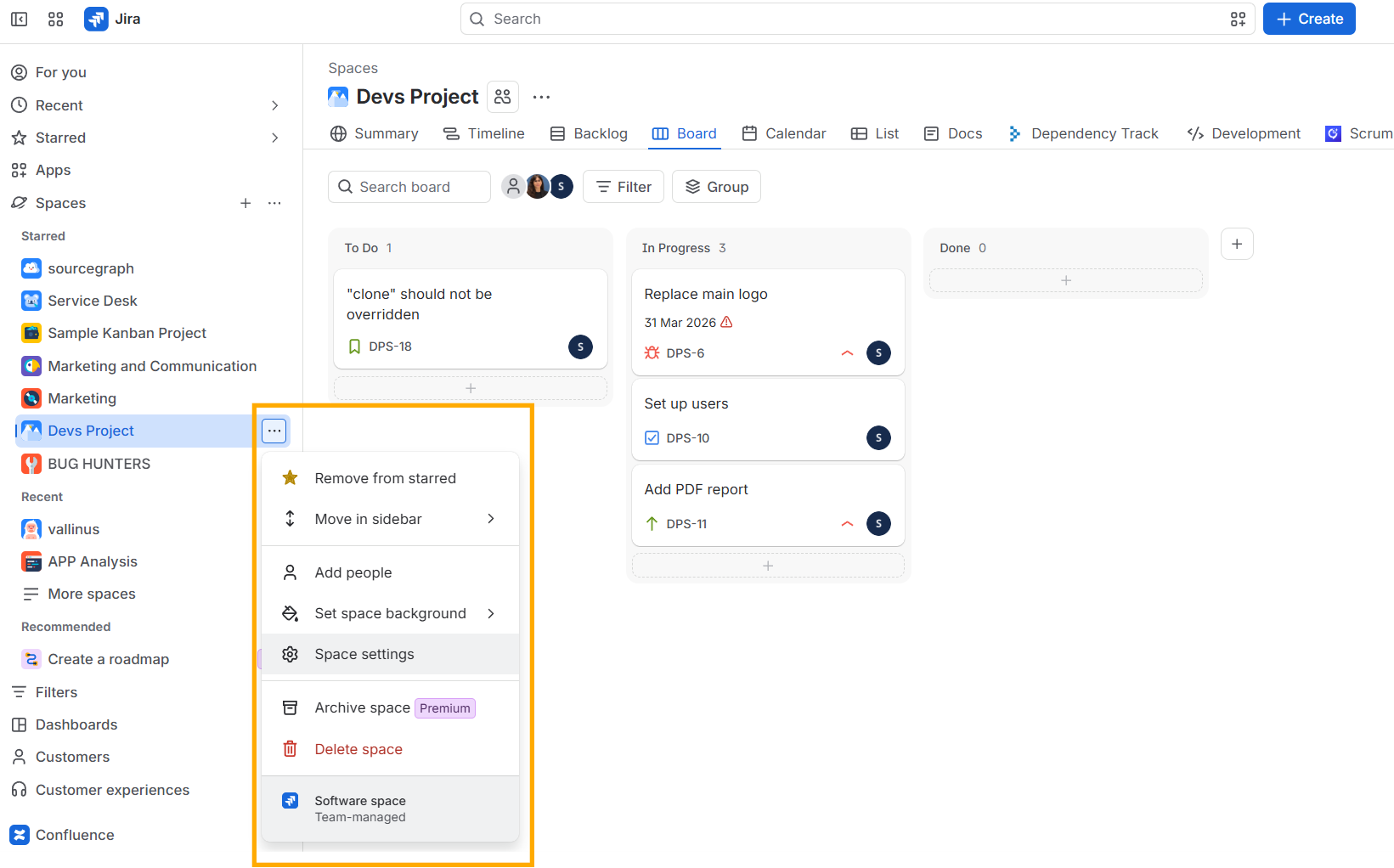
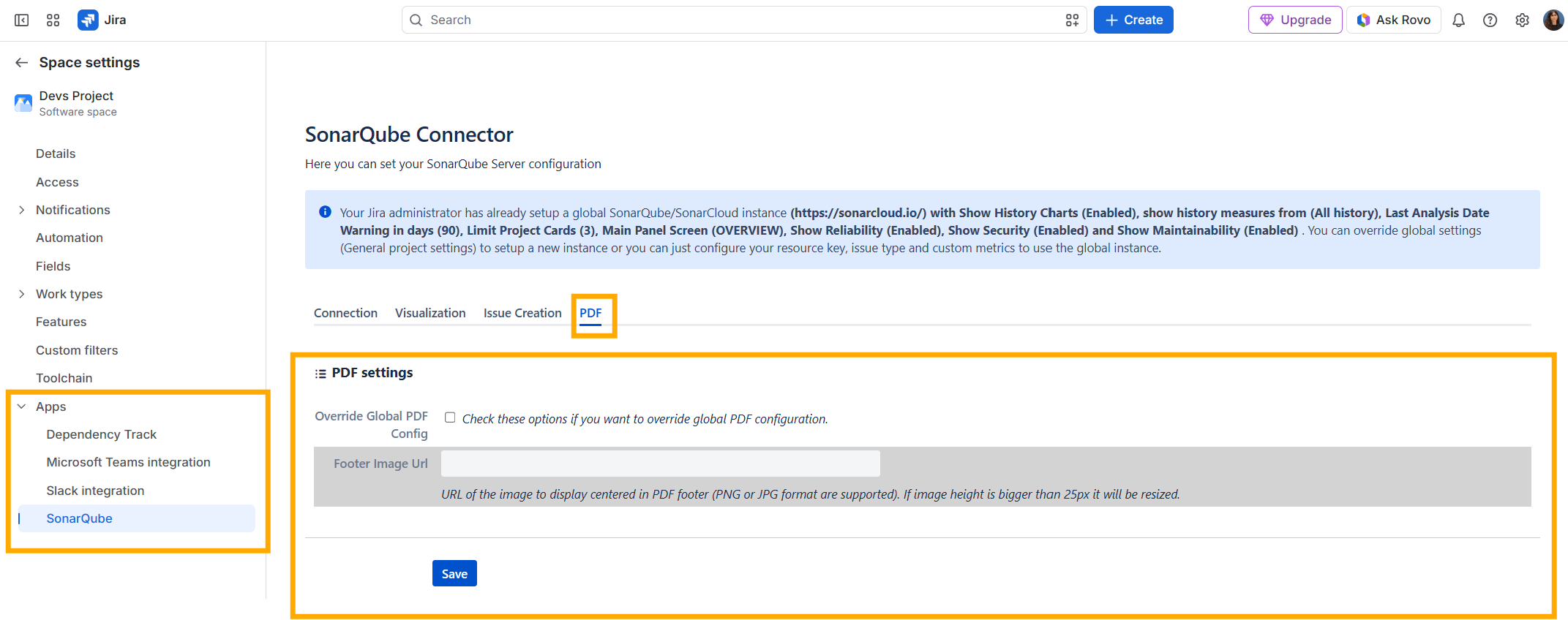
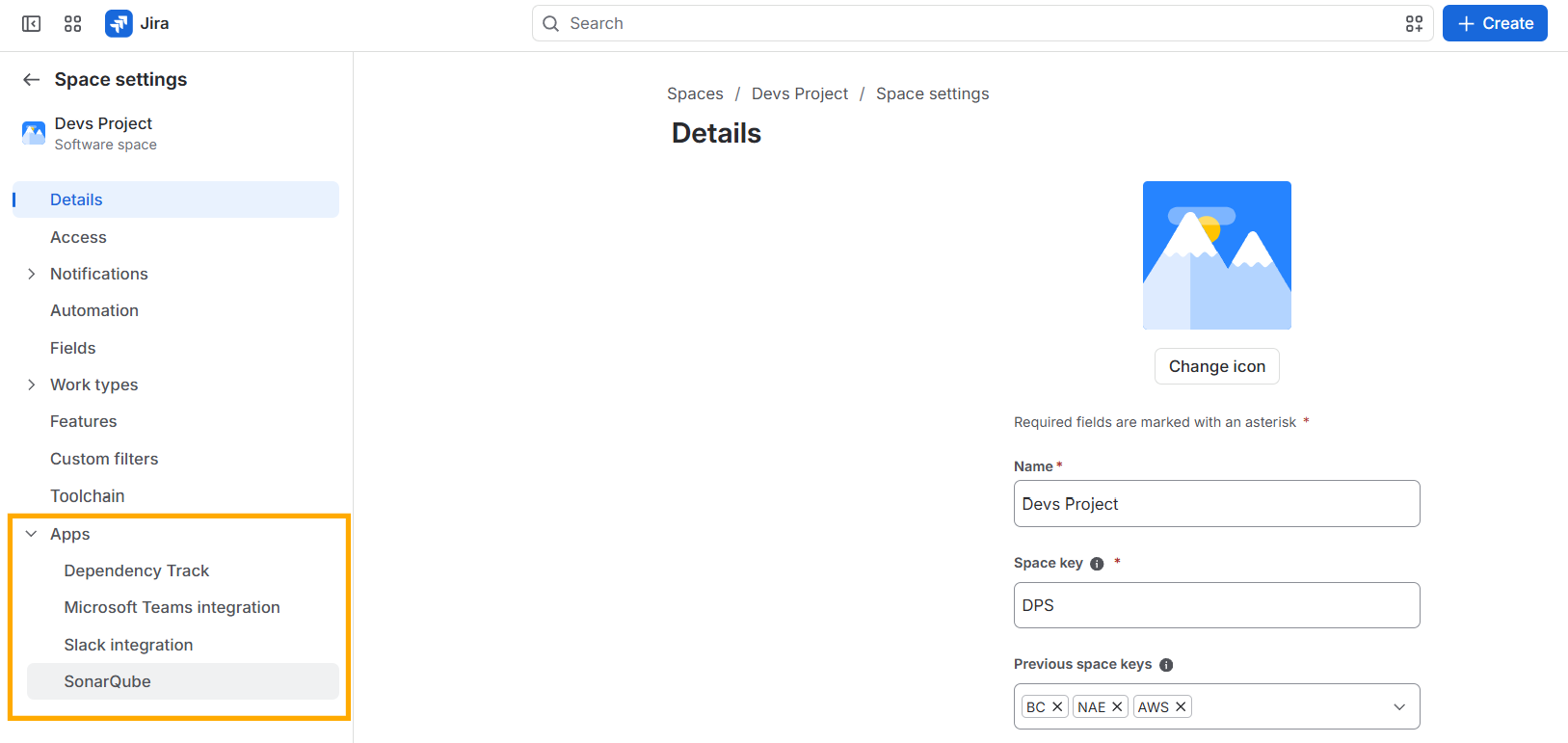
- Una vez accedas a los ajustes, dirígete a la barra lateral izquierda, selecciona Apps y haz clic en SonarQube.
- En la sección Connection settings podrás mantener la instancia de SonarQube de la configuración general o configurar una nueva instancia seleccionando o deseleccionando la casilla de "Check this option if you want to override global connection configuration".
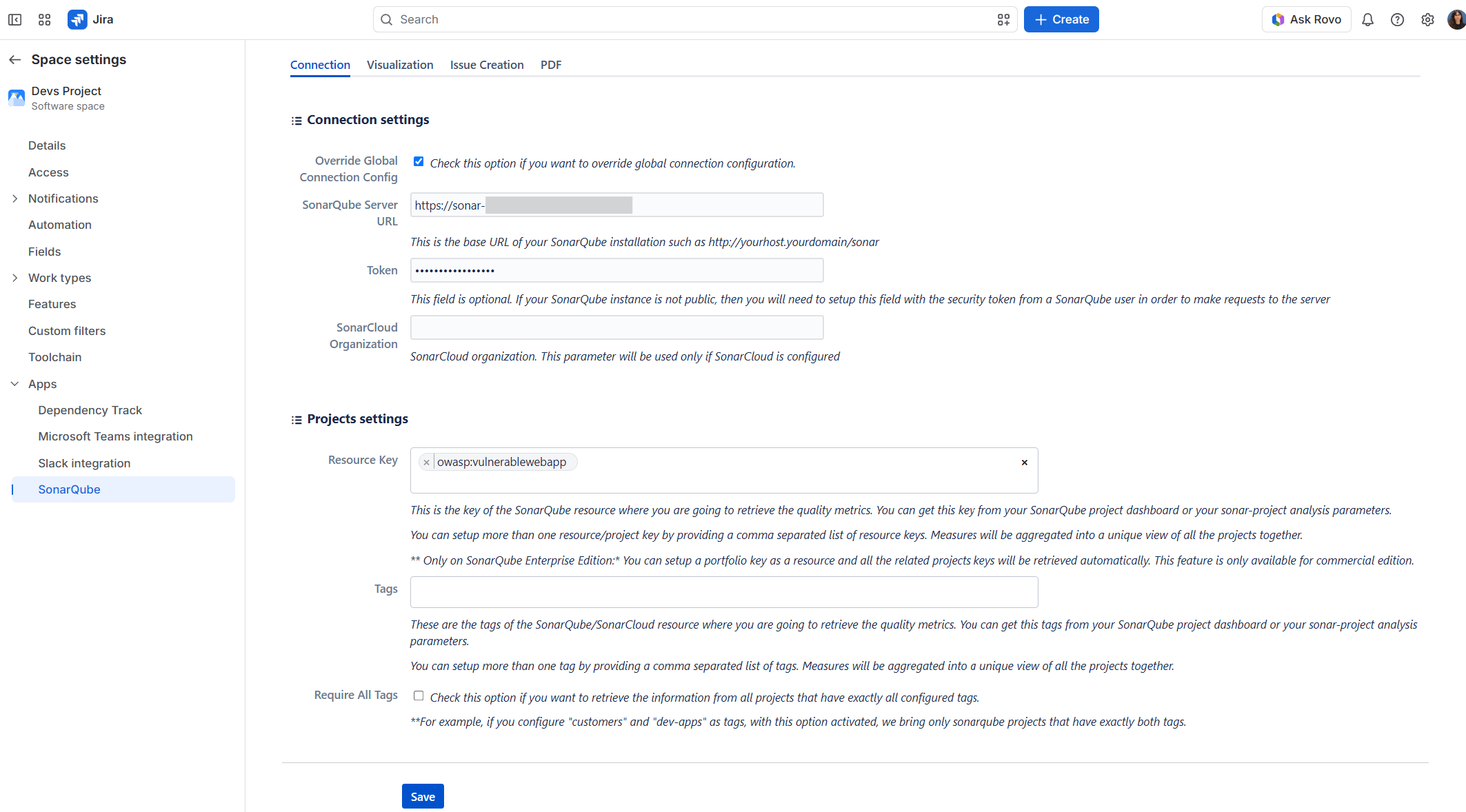
- En la sección Project Settings, introduce la clave del proyecto de SonarQube del que quieres obtener la información. Una vez añadida, haz clic en el botón Guardar.
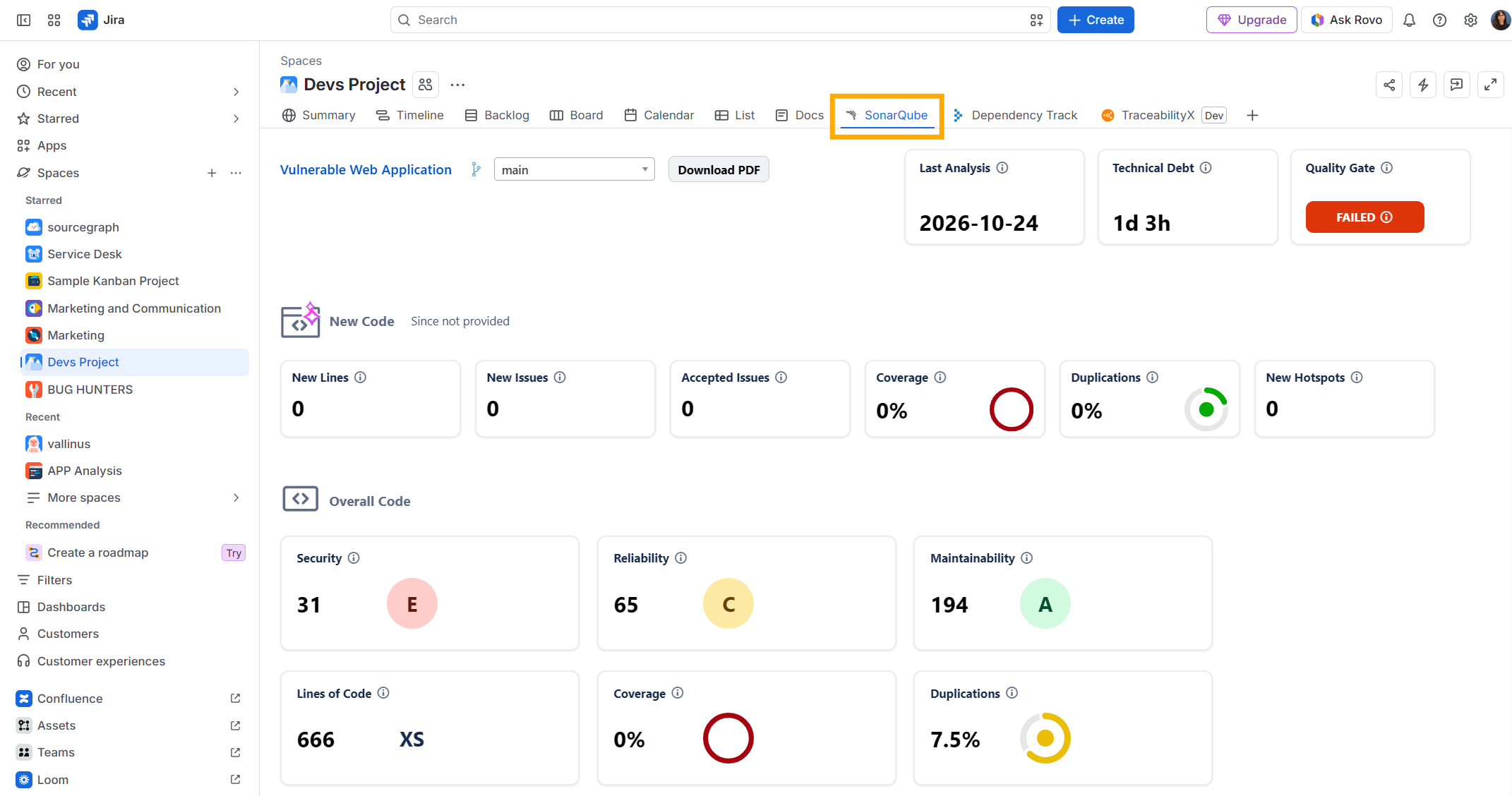
- Una vez completada la configuración, accede a la pestaña SonarQube de tu espacio de Jira para consultar la información del proyecto vinculado.