Cómo descargar un informe de seguridad de SonarQube desde Jira
¿Necesitas compartir los resultados de seguridad de tu código con el equipo o preparar evidencias para una revisión? Con SonarQube Connector for Jira puedes generar y descargar informes de seguridad en PDF desde Jira, basados en OWASP Top 10, CWE Top 25, OWASP ASVS e ISO 5055.
En esta guía te mostramos dónde encontrar los informes, cómo seleccionar el estándar y qué revisar antes de compartir el documento.
VER CÓMO DESCARGAR EL INFORMEPublicado por excentia ·
Guía elaborada por el equipo de excentia, desarrollador de SonarQube Connector for Jira. Las capturas muestran la interfaz de Jira Cloud; la ubicación de las opciones puede variar según la versión.
¿Cómo descargar un informe de seguridad de SonarQube en PDF desde Jira?
Abre tu espacio o proyecto de Jira, entra en SonarQube y selecciona Security Reports. Elige el estándar que necesitas y, si aparece un selector, su versión. Después pulsa Download PDF para guardar el informe de la vista seleccionada.
Qué necesitas para generar el informe de seguridad desde Jira
- SonarQube Connector for Jira instalado y con una licencia o prueba activa. Puedes encontrar la app en Atlassian Marketplace.
- La conexión con SonarQube Server o SonarQube Cloud configurada, con credenciales válidas y acceso a los proyectos que quieres consultar.
- El espacio o proyecto de Jira vinculado al proyecto de SonarQube correspondiente.
- Un análisis de código disponible en SonarQube y acceso al panel del conector en Jira.
Si todavía no has configurado la integración, sigue los pasos de instalación y conexión de SonarQube con Jira. Para instalar la app o modificar la configuración pueden ser necesarios permisos de administración.
¿Qué informe de seguridad puedes descargar?
La app permite exportar informes PDF organizados por estos cuatro estándares. Elige el que corresponda al objetivo de tu revisión:
| Informe | Qué permite consultar | Cuándo utilizarlo |
|---|---|---|
| OWASP Top 10 | Hallazgos agrupados por categorías de riesgos de seguridad de aplicaciones web. | Para comunicar al equipo los resultados del análisis relacionados con OWASP Top 10. |
| CWE Top 25 | Debilidades detectadas en el código y relacionadas con el listado CWE Top 25 seleccionado. | Para revisar los tipos de debilidades y orientar su corrección. |
| OWASP ASVS | Evidencias del análisis relacionadas con requisitos de verificación de seguridad de aplicaciones. | Para apoyar una revisión técnica que utilice ASVS como referencia. |
| ISO 5055 | Debilidades estructurales de calidad del software, incluidas las relacionadas con seguridad. | Para ampliar la revisión a fiabilidad, eficiencia y mantenibilidad. |
La versión del estándar importa: dos informes de OWASP Top 10 o CWE Top 25 pueden utilizar categorías diferentes. Para comparar resultados, conserva el mismo alcance y la misma versión del estándar.
Cómo generar y descargar el informe de seguridad paso a paso
1. Abre SonarQube en tu espacio de Jira
Entra en el espacio o proyecto de Jira donde tienes configurado el conector y selecciona la pestaña SonarQube. Comprueba que estás consultando los proyectos que necesitas incluir en la revisión.
2. Accede a Security Reports
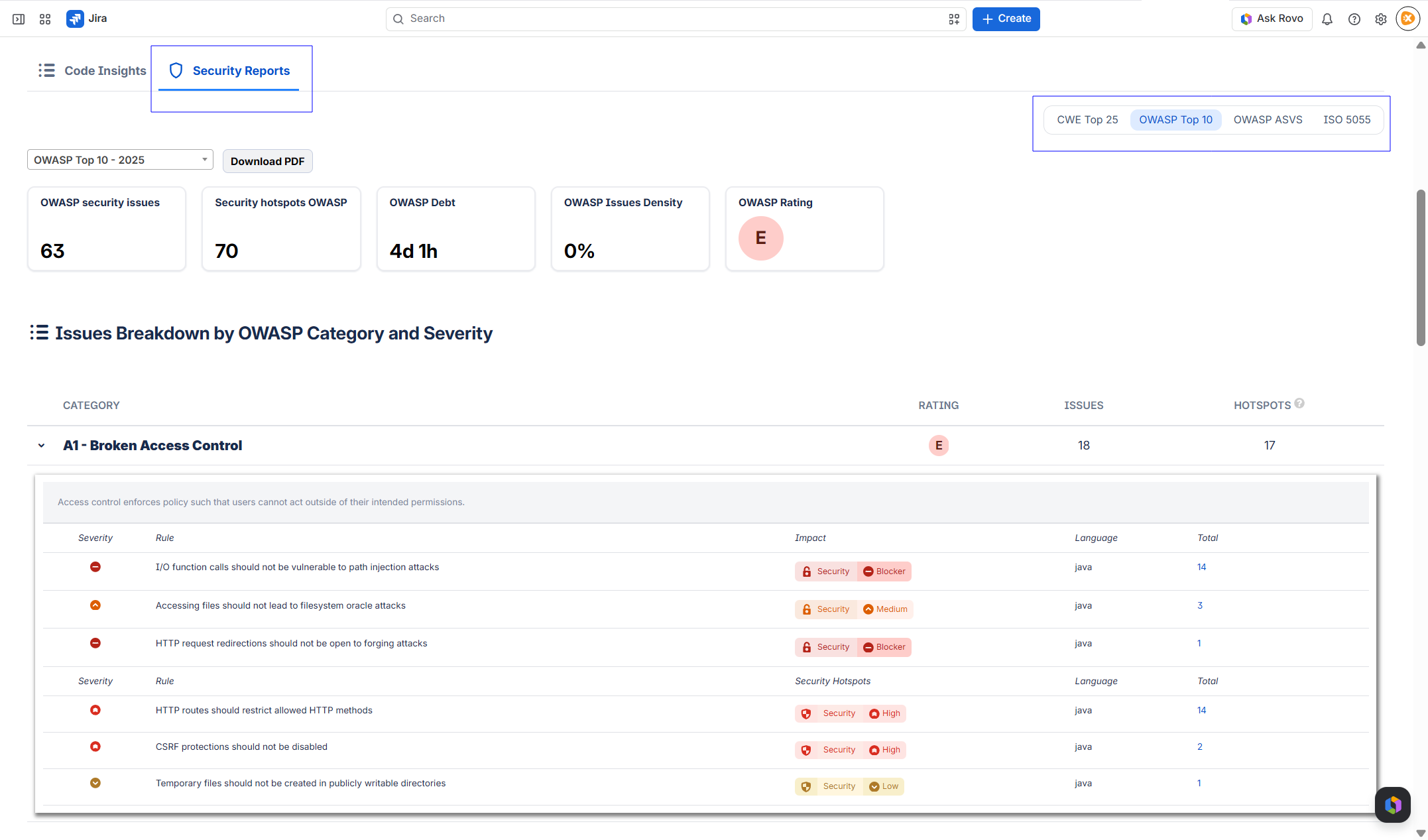
Dentro del panel del conector, selecciona Security Reports. Aquí encontrarás los informes por estándar. Para obtener un resumen general de calidad del código, puedes consultar la guía del informe PDF general.
3. Selecciona el estándar y su versión
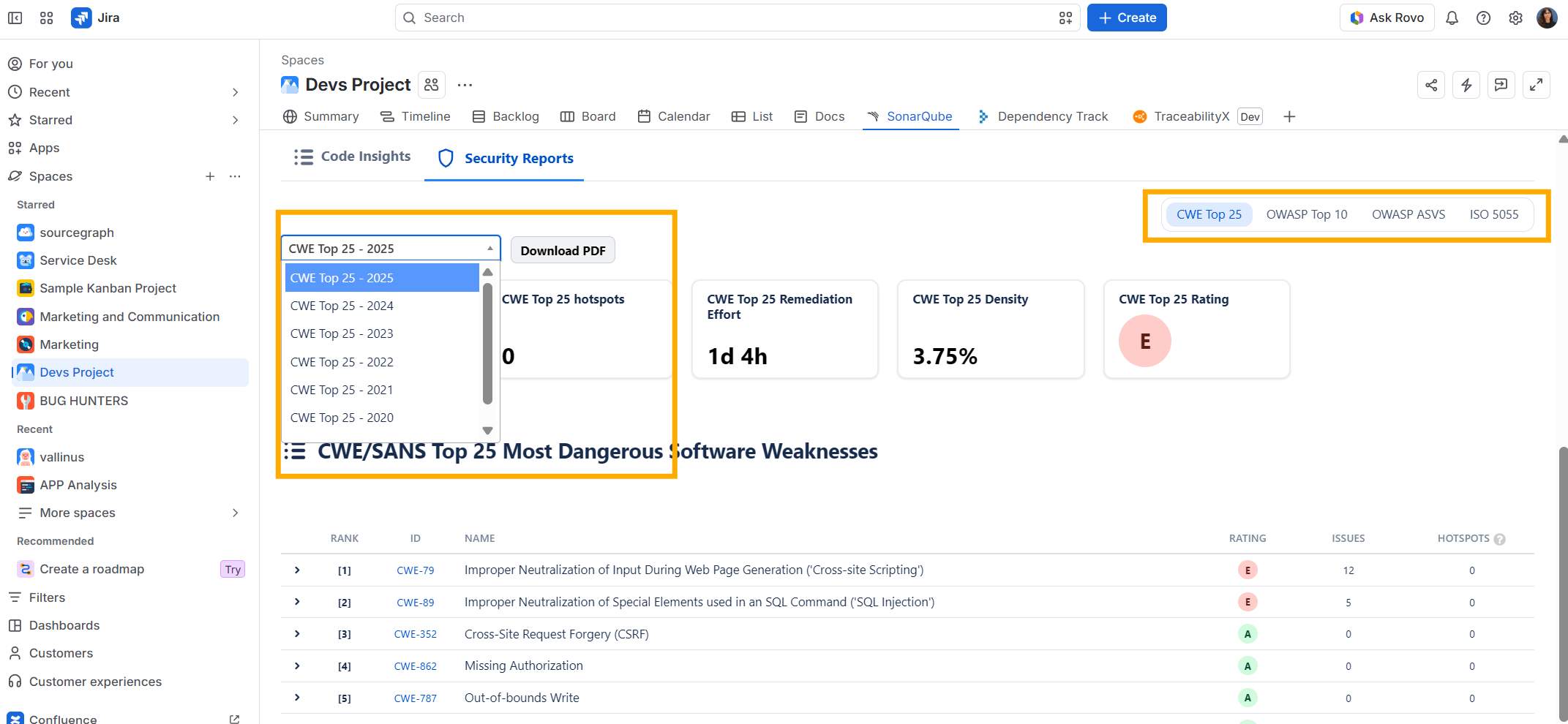
Haz clic en OWASP Top 10, CWE Top 25, OWASP ASVS o ISO 5055. Si la vista incluye un desplegable de versiones, elige la que necesitas antes de exportar.
Por ejemplo, para descargar un informe CWE Top 25 de SonarQube desde Jira, selecciona esa vista y el año disponible que corresponda a tu revisión. En la captura puedes ver el selector junto al botón de descarga.
4. Pulsa Download PDF
Haz clic en Download PDF y guarda el documento generado. Repite el proceso en otra vista si necesitas un PDF de otro estándar: selecciona, por ejemplo, OWASP Top 10 para exportar ese informe.
5. Revisa el PDF antes de compartirlo
Abre el archivo y comprueba que corresponde al proyecto, al estándar y a la versión que has seleccionado. Revisa también la fecha del análisis de origen en SonarQube si necesitas documentar una entrega concreta.
Para organizar las evidencias, puedes guardar el archivo con un nombre como proyecto-owasp-top-10-fecha.pdf y adjuntarlo a la tarea de Jira correspondiente si tienes permisos para añadir archivos.
Cómo interpretar el informe de seguridad
Consulta las categorías y los hallazgos para decidir qué revisar con el equipo. Ten en cuenta que las incidencias de seguridad y los Security Hotspots requieren un tratamiento diferente:
- Una vulnerabilidad o incidencia de seguridad señala un problema detectado por el análisis que requiere corrección.
- Un Security Hotspot señala código sensible que necesita revisión para determinar si requiere un cambio. Su presencia no equivale por sí sola a una vulnerabilidad confirmada.
SonarQube puede mostrar terminología diferente según utilice el modo estándar o MQR. Puedes ampliar esta distinción en la documentación de Sonar sobre Security Hotspots.
El informe sirve como evidencia del análisis disponible. No acredita por sí solo el cumplimiento completo de OWASP ASVS o ISO 5055, ni sustituye otras verificaciones de seguridad. Que una categoría no tenga hallazgos tampoco garantiza la ausencia de riesgos: depende del código analizado y de las reglas activadas.
Qué comprobar si el informe no aparece o no tiene datos
No encuentro la pestaña SonarQube o Security Reports
Comprueba con la persona que administra Jira que la app esté instalada y que tu espacio tenga proyectos de SonarQube vinculados. Verifica también tu acceso al espacio y la versión del conector que utiliza tu instancia.
El panel aparece vacío o muestra un error de conexión
Revisa la URL de SonarQube, la validez de las credenciales y su acceso a los proyectos configurados. Confirma que la clave de proyecto sea correcta y que exista un análisis completado en SonarQube.
El informe no muestra vulnerabilidades o Security Hotspots
Comprueba el alcance del análisis y las reglas de seguridad activas en el perfil de calidad. La documentación de Sonar sobre informes de seguridad explica por qué un proyecto puede no mostrar hallazgos, por ejemplo, si no hay reglas aplicables activadas para el lenguaje analizado.
No aparece Download PDF o la descarga no termina
Asegúrate de estar dentro de la vista del estándar que quieres exportar. Si la opción sigue sin aparecer o falla, anota la versión de Jira y del conector, el estándar seleccionado y el mensaje de error. Comparte esos datos con el soporte de excentia para revisar tu caso.
Preguntas frecuentes sobre los informes de seguridad de SonarQube en Jira
¿Puedo descargar un informe OWASP Top 10 en PDF desde Jira?
Sí. En SonarQube Connector for Jira, abre Security Reports, selecciona OWASP Top 10, elige la versión disponible que necesites y pulsa Download PDF.
¿Necesito ser administrador para descargar el informe?
La instalación y la configuración pueden requerir permisos de administración. Para consultar y exportar, comprueba que tienes acceso al panel del conector y a los datos del proyecto configurado. Si no ves la opción, pide que revisen los permisos de tu instancia.
¿Es lo mismo que descargar un informe directamente desde SonarQube?
Esta guía explica la exportación desde Jira mediante una app del Marketplace. La exportación nativa de SonarQube es otra funcionalidad, con requisitos propios según el producto y la edición.
¿Funciona con SonarQube Server y SonarQube Cloud?
El conector permite configurar conexiones con ambos productos. La información disponible depende de tu integración, del análisis realizado y de la compatibilidad de las versiones utilizadas. Consulta la documentación del conector para tu instalación.
¿Puedo añadir el logotipo de mi empresa al informe?
Sí. Puedes configurar el logotipo del pie de página en PDF Report Settings, de forma global o por espacio. Encontrarás los pasos en la guía para personalizar el logotipo de los informes PDF.
Lleva los resultados de seguridad de SonarQube a Jira
Consulta los hallazgos por estándar y comparte el informe PDF con quienes necesitan revisar el estado del proyecto.
Amplía la información en la documentación de SonarQube Connector for Jira.
¿Necesitas ayuda con la integración? Contacta con excentia.