Preparar una presentación suele empezar de una forma bastante poco inspiradora: una diapositiva en blanco, un cursor parpadeando y la sensación de que todavía queda un mundo por hacer. Mientras tanto, la información que necesitamos ya existe en algún sitio como por ejemplo una página de Confluence, un proyecto de Jira, una hoja de cálculo, una conversación de Slack o un documento compartido. Por ello, Atlassian ha lanzado Confluence Slides, para ayudarte a crear presentaciones. En este blog explicamos en qué consiste esta nueva funcionalidad y cómo puedes empezar a utilizarla.
¿Qué es Confluence Slides?
Confluence Slides es una nueva experiencia de presentaciones impulsada por IA dentro del ecosistema de Confluence. Su objetivo es permitir que los equipos conviertan el conocimiento que ya tienen en sus espacios de trabajo en una presentación visual, sin tener que copiar y pegar información entre distintas herramientas. En lugar de comenzar con una plantilla vacía, Rovo parte del contexto que le proporcionas y genera una estructura inicial de diapositivas.
La funcionalidad se presentó dentro de la evolución de la Teamwork Collection hacia un entorno de trabajo cada vez más asistido por IA. Durante Team ‘26, Atlassian explicó que el contenido de Confluence podía transformarse mediante Remix con Rovo en diferentes formatos, incluyendo diapositivas.
Y aquí está la gracia del asunto. No se trata simplemente de pedirle a una IA que “haga una presentación sobre marketing”. El valor está en poder partir del trabajo que ya existe. Esa diferencia parece pequeña sobre el papel, pero puede cambiar bastante el proceso en el día a día.
¿Cómo funciona Confluence Slides?
El funcionamiento parte de una conversación con Rovo. El usuario describe qué presentación necesita y puede añadir enlaces o materiales de referencia para que la IA tenga más contexto. A partir de esa información, Rovo genera un borrador completo que puede incluir estructura, texto, gráficos, imágenes y diferentes elementos visuales. Después, el usuario puede revisarlo y continuar trabajando sobre las diapositivas.
¿Cómo crear diapositivas con Rovo en Confluence?
El proceso está pensado para ser bastante sencillo, incluso si nunca has utilizado una herramienta de IA para crear presentaciones. Según la documentación de Atlassian, puedes comenzar desde la opción de creación de Confluence y seleccionar la opción de Slides.
A partir de ahí, el flujo puede resumirse en estos pasos:
- Selecciona Crear y después Slides: También puedes acceder directamente a la experiencia de slides.rovo.com.
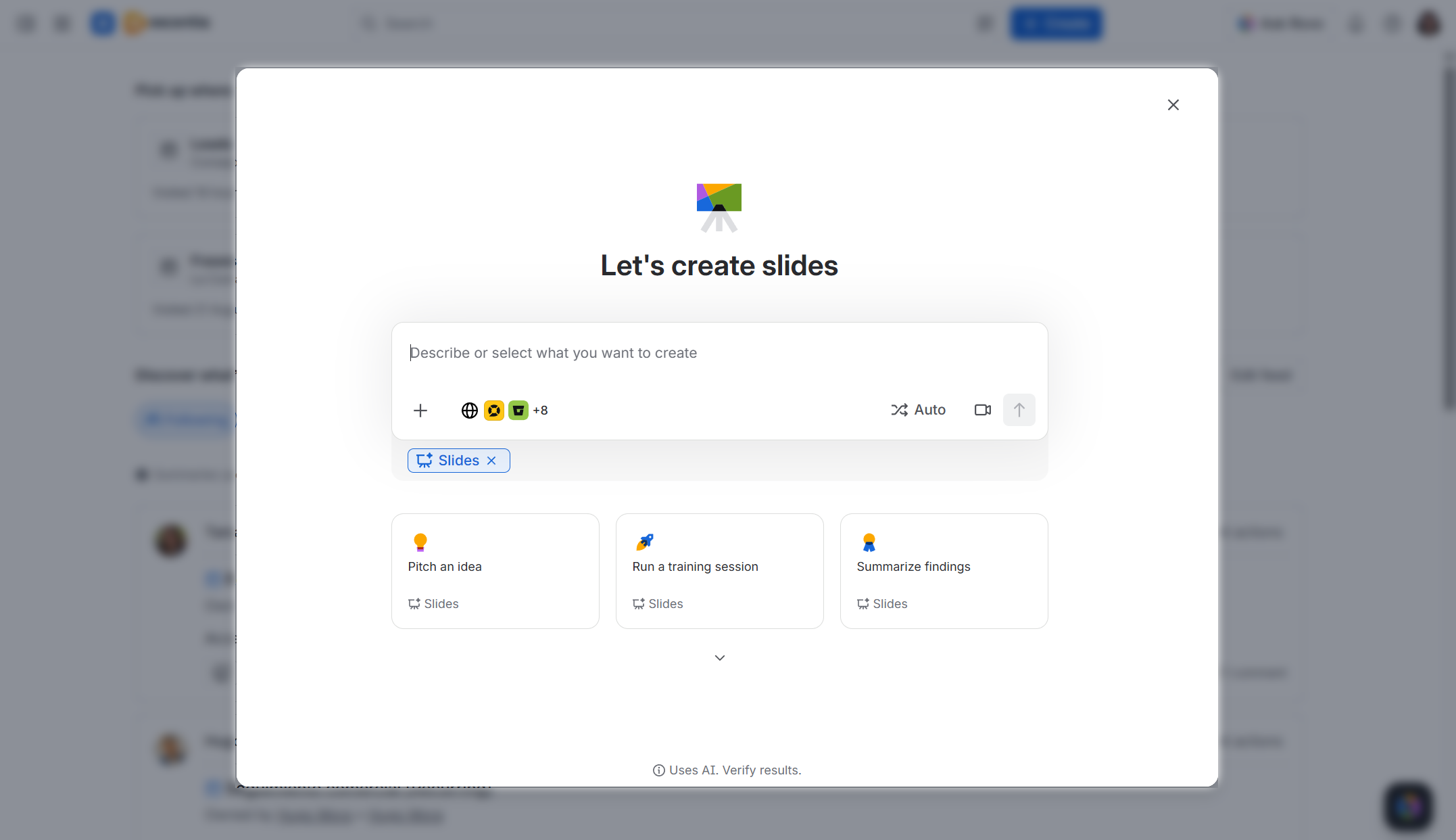
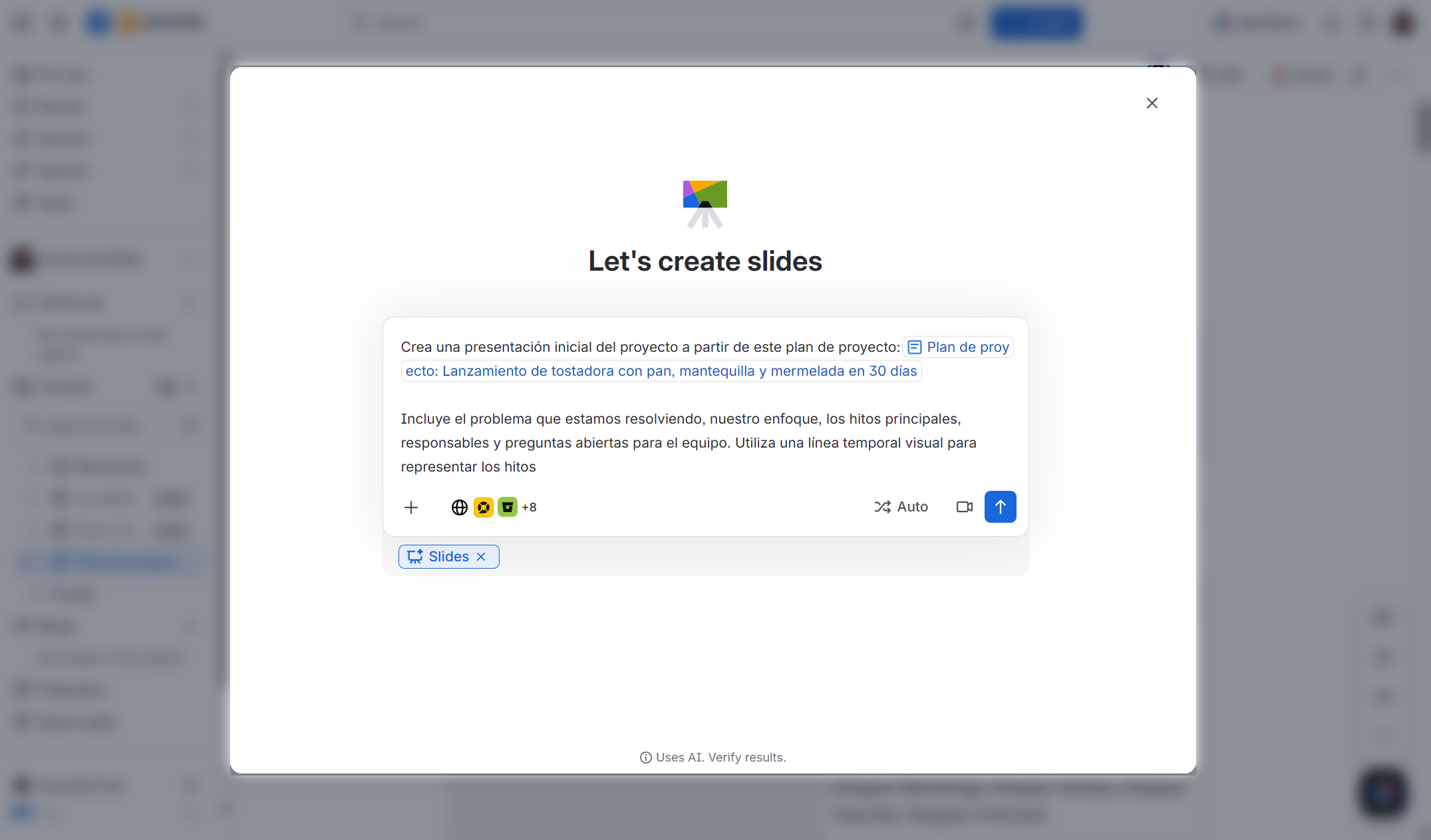
- Describe la presentación que quieres crear: Cuanto más claro seas con el objetivo, la audiencia y el contenido esperado, mejor punto de partida tendrá Rovo.
- Añade enlaces o materiales de referencia: Puedes proporcionar páginas, documentos u otras fuentes relevantes para ampliar el contexto.
- Espera a que Rovo genere el primer borrador: La presentación puede incluir estructura, contenido, gráficos, imágenes y elementos visuales.
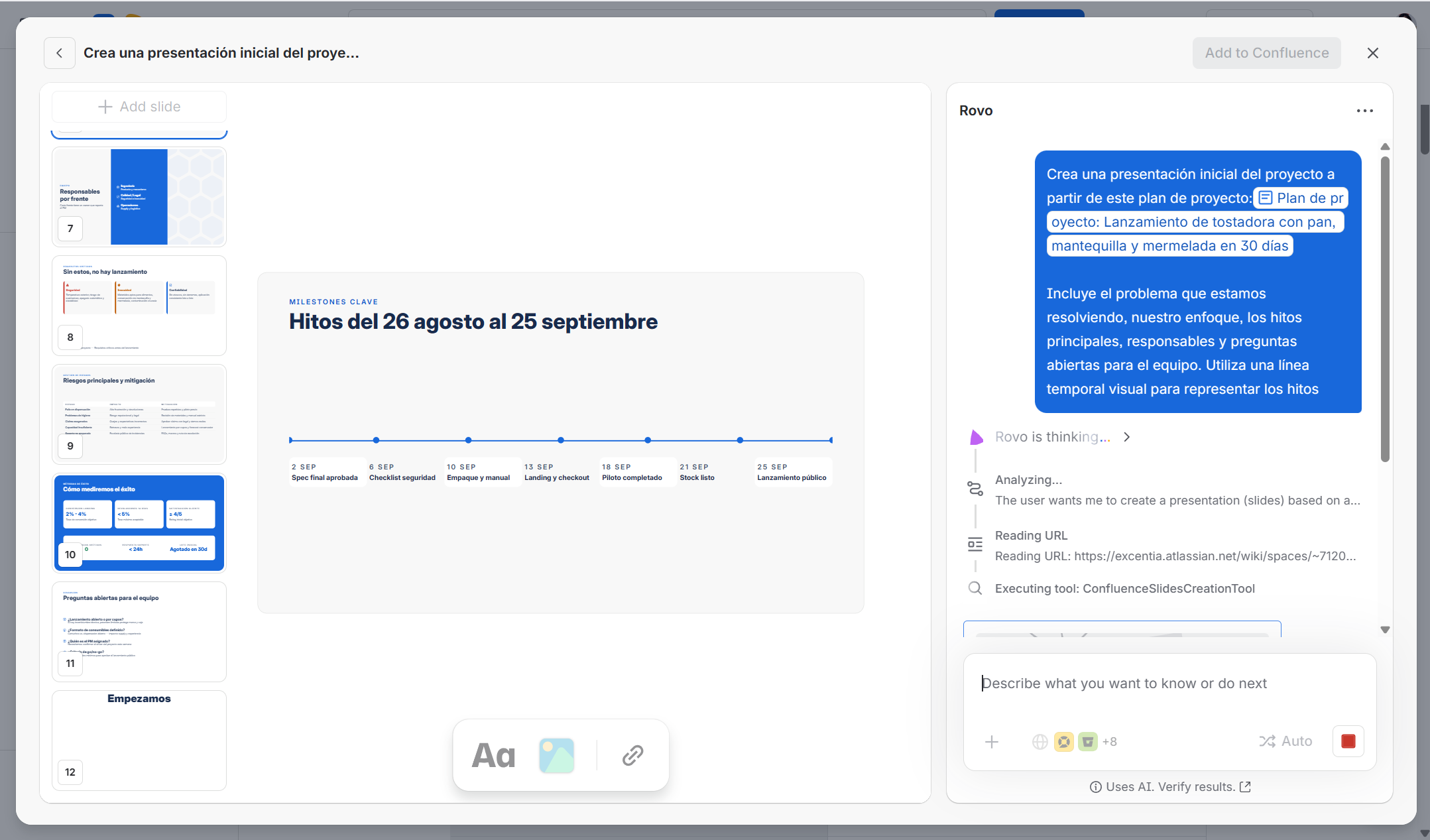
- Revisa y edita las diapositivas: Puedes hacer cambios manualmente o utilizar Rovo para pedir modificaciones.
- Añade la presentación a Confluence: La presentación queda almacenada como contenido dentro de un espacio de Confluence.
- Presenta directamente desde Confluence. Cuando todo esté listo, puedes utilizar el modo de presentación para mostrar las diapositivas.
Lo interesante es que el primer borrador no tiene por qué ser el resultado definitivo. De hecho, probablemente no debería serlo. La IA puede encargarse de una parte importante del trabajo mecánico, mientras que la persona mantiene el control sobre el mensaje final, el tono y las decisiones importantes.
De una página de Confluence a una presentación en pocos pasos
Hay otra posibilidad especialmente útil para los equipos que ya utilizan Confluence como repositorio de documentación: transformar directamente una página existente o un documento en vivo en diapositivas. En este caso, no necesitas empezar desde cero ni volver a explicar todo el contenido a Rovo.
El procedimiento consiste en abrir la página o documento que quieres transformar y seleccionar Remix con Rovo desde la barra de herramientas. Después, basta con elegir Diapositivas como formato de salida y dejar que Rovo prepare el borrador. La propia documentación de Atlassian contempla este flujo como una forma de convertir contenido existente en una presentación visual.
Este enfoque puede resultar especialmente práctico para contenidos como:
- Planes de proyecto.
- Informes de resultados.
- Documentación técnica.
- Roadmaps.
- Informes trimestrales.
- Reuniones de seguimiento.
- Documentos de estrategia.
- Resúmenes para dirección.
- Análisis de campañas.
- Documentación de producto.
Dicho de otra manera, si el trabajo ya está documentado en Confluence, tienes una buena parte del camino recorrido. En lugar de volver a escribirlo en PowerPoint, Google Slides o cualquier otra herramienta, puedes utilizar ese contenido como punto de partida.
Ejemplos de prompts para crear presentaciones
La diferencia entre un prompt genérico y uno bien planteado puede ser enorme. Decir “haz una presentación sobre este proyecto” deja demasiadas decisiones abiertas. En cambio, indicar audiencia, estructura, información y resultado esperado ayuda a orientar el trabajo de Rovo.
Por ejemplo, para una presentación de proyecto podrías pedir:
“Crea una presentación inicial del proyecto a partir de este plan de proyecto. Incluye el problema que estamos resolviendo, nuestro enfoque, los hitos principales, responsables y preguntas abiertas para el equipo. Utiliza una línea temporal visual para representar los hitos.”
Para un informe de marketing, podrías plantear algo como:
“Convierte esta página de resultados de campaña en un resumen para las partes interesadas. Empieza con los principales resultados, muestra qué funcionó y qué no funcionó y termina con recomendaciones para la siguiente campaña. Utiliza gráficos para visualizar las métricas disponibles en la hoja de cálculo de Google vinculada.”
La clave está en no pedir únicamente qué quieres, sino también para qué lo quieres. Una presentación para el equipo técnico no necesita necesariamente la misma narrativa que una presentación para dirección. El contexto cambia el resultado.
¿Para quién está disponible?
La documentación y la página oficial de Atlassian sitúan el acceso a estas capacidades dentro de los planes Cloud Standard, Premium y Enterprise, con Rovo habilitado.
Preguntas frecuentes sobre Confluence Slides
¿Necesito saber diseñar presentaciones para utilizarlo?
No. Precisamente una de las propuestas de valor de esta funcionalidad es que Rovo puede encargarse de buena parte de la estructura y del formato inicial. Puede generar una presentación visual a partir de un prompt y de la información que le proporciones.
¿Puedo crear una presentación a partir de una página de Confluence?
Sí. Atlassian contempla específicamente el flujo de transformar una página o documento en vivo de Confluence en diapositivas mediante Remix con Rovo.
¿Puede utilizar información de Slack o Google Drive?
Rovo puede trabajar con información procedente de aplicaciones de terceros conectadas, entre ellas Slack y Google Drive, siempre dentro de los permisos correspondientes. Atlassian documenta tanto la conexión de aplicaciones externas como el respeto de los permisos de acceso.
¿Puedo editar las diapositivas después de generarlas?
Sí. El objetivo no es que la IA genere un resultado intocable, sino ofrecer un borrador que puedas revisar y refinar. Atlassian indica que puedes editar las diapositivas y utilizar Rovo para realizar cambios, como reestructurar o mejorar el contenido.
¿Puedo presentar directamente desde Confluence?
Sí. La experiencia está diseñada para permitir que las diapositivas se presenten directamente desde Confluence mediante un modo de presentación.
Confluence Slides no es simplemente hacer diapositivas más rápido. Es reducir la distancia entre el trabajo que un equipo ya ha realizado y la historia que necesita contar. Y, cuando esa distancia se acorta, preparar una presentación deja de ser una tarea que empieza con una diapositiva vacía y se convierte en el siguiente paso natural del conocimiento que ya existe.