Macros
Cómo añadir una macro
Edita una página de Confluence y abre Insert elements o escribe / en el editor. Busca SonarQube para ver las macros disponibles.
SonarQube Connector Macro
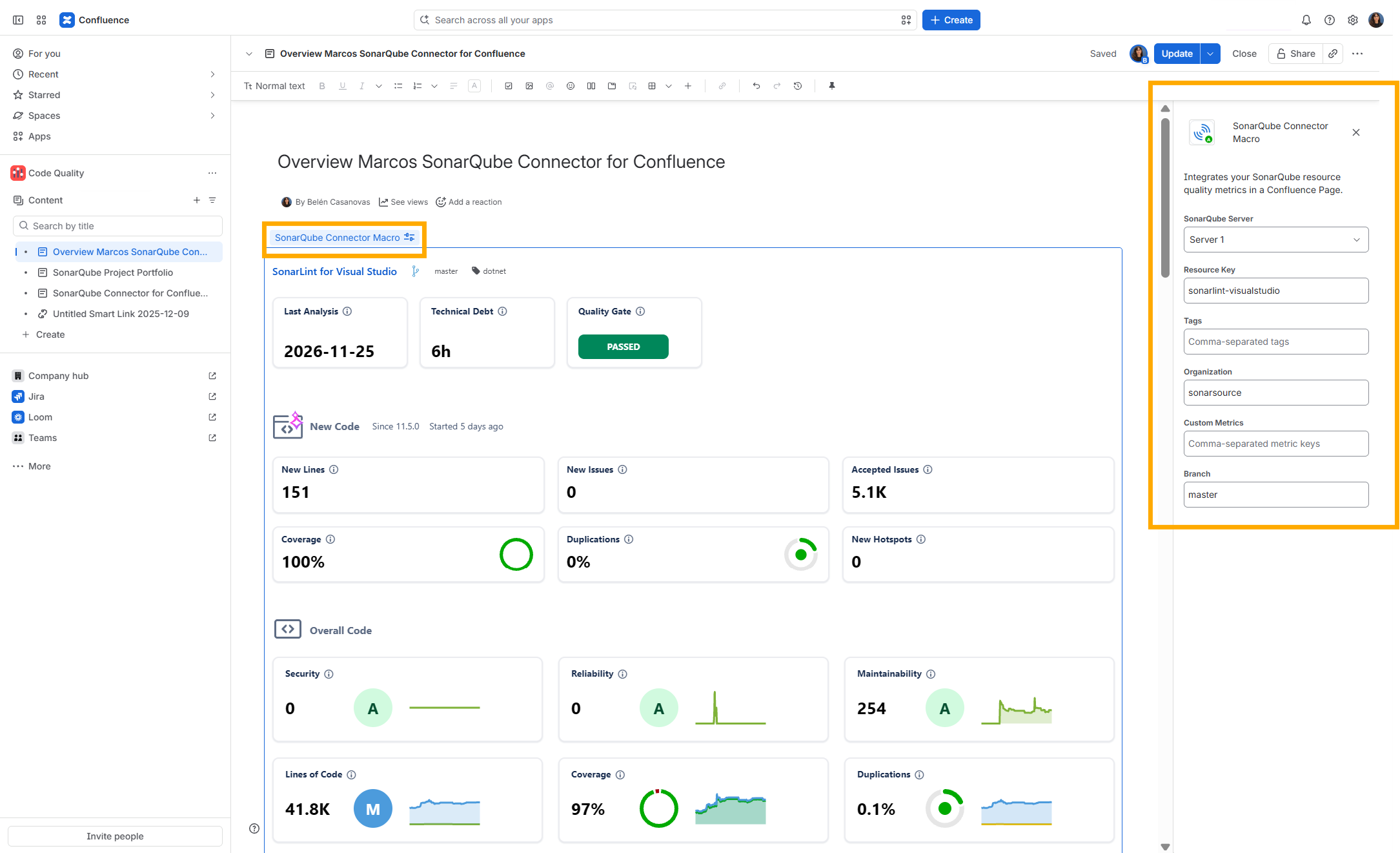
Selecciona una conexión de SonarQube y elige los recursos que quieres mostrar. La macro del panel ofrece estos ajustes.
-
SonarQube server. Selecciona uno de los servidores de SonarQube configurados en los ajustes del conector.
-
Resource Key. Introduce la clave del recurso de SonarQube del que quieres obtener las métricas. Puedes encontrarla en el panel del proyecto de SonarQube o en los parámetros del análisis.
-
Si usas un portfolio de SonarQube Enterprise, puedes introducir su nombre en ese campo.
-
-
Tags. Campo opcional. Selecciona proyectos mediante sus etiquetas de SonarQube Server o SonarQube Cloud. Puedes encontrar las etiquetas en la página del proyecto o en las propiedades del análisis. Introduce varias etiquetas separadas por comas para agregar los resultados en una sola vista.
-
Custom metrics. Introduce una o varias claves de métricas separadas por comas, como
blocker_violations,major_violationsoclasses. Consulta con la persona que administra SonarQube qué métricas están disponibles. -
Branch. Indica el nombre de la rama tal como aparece en SonarQube. Este campo solo está disponible cuando seleccionas un único proyecto.
Configura varias claves de proyecto
En Resource Key, introduce las claves de los proyectos de SonarQube separadas por comas. Una lista larga puede aumentar el tiempo de carga de la página.
Si tu equipo gestiona varios componentes de software, puedes reunirlos en una misma página de Confluence.
SonarQube Connector for Confluence agrega todas las métricas en una sola vista.
La vista contiene dos secciones.
-
Cabecera. Contiene las métricas agregadas, las calificaciones globales y la distribución de los proyectos por calificación de tamaño, fiabilidad, seguridad y mantenibilidad.
-
Portfolio de proyectos. Muestra los datos de cada proyecto, incluida la fecha del último análisis y el estado del Quality Gate.
Cómo se calculan las calificaciones globales
Al configurar varios proyectos, obtienes una calificación global para el tamaño, la fiabilidad, la seguridad y la mantenibilidad.
-
Calificación de tamaño. Se suman las líneas de código de todos los proyectos y se aplica el mismo cálculo que para un proyecto individual.
-
Calificaciones de fiabilidad, seguridad y mantenibilidad. Para cada métrica, se asigna un valor del 1 al 5 a la calificación de cada proyecto, con A = 1 y E = 5. Se calcula la media y se redondea al entero más cercano para obtener la calificación global.
SonarQube Connector Badge
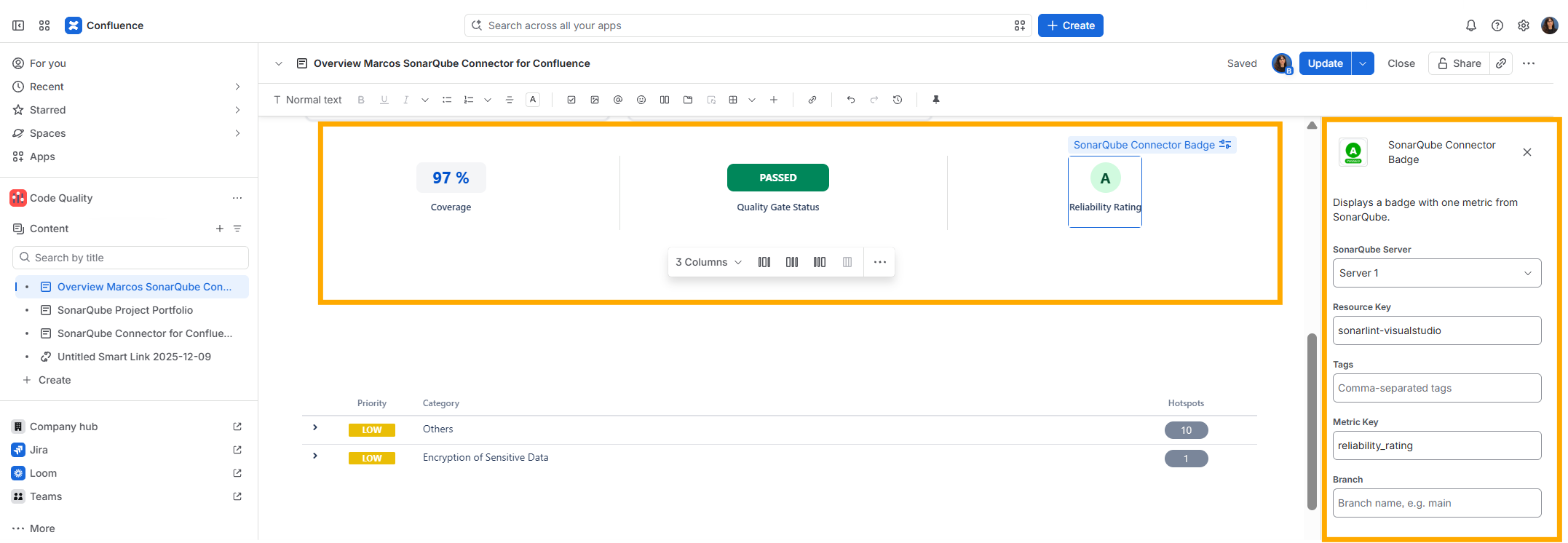
Configura estos campos.
-
SonarQube server. Selecciona uno de los servidores de SonarQube configurados en los ajustes del conector.
-
Resource Key. Introduce la clave del recurso de SonarQube del que quieres obtener las métricas. Puedes encontrarla en el panel del proyecto de SonarQube o en los parámetros del análisis. Para combinar varios proyectos en una sola vista, introduce sus claves separadas por comas.
-
Si usas un portfolio de SonarQube Enterprise, puedes introducir su nombre en ese campo.
-
-
Tags. Campo opcional. Selecciona proyectos mediante sus etiquetas de SonarQube Server o SonarQube Cloud. Puedes encontrar las etiquetas en la página del proyecto o en las propiedades del análisis. Introduce varias etiquetas separadas por comas para agregar los resultados en una sola vista.
-
Metric Key. Elige la métrica que quieres mostrar en el badge. Consulta las definiciones de métricas de SonarQube para identificar la clave que corresponde a cada métrica.
-
Entre los valores habituales están
ncloc,coverage,reliability_rating,security_rating,sqale_ratingyduplicated_lines_density.
-
-
Branch. Indica el nombre de la rama tal como aparece en SonarQube. Este campo solo está disponible cuando seleccionas un único proyecto.
SonarQube Connector Quality Profile
Usa SonarQube Connector Quality Profile para mostrar las reglas activas de un perfil de calidad de SonarQube.
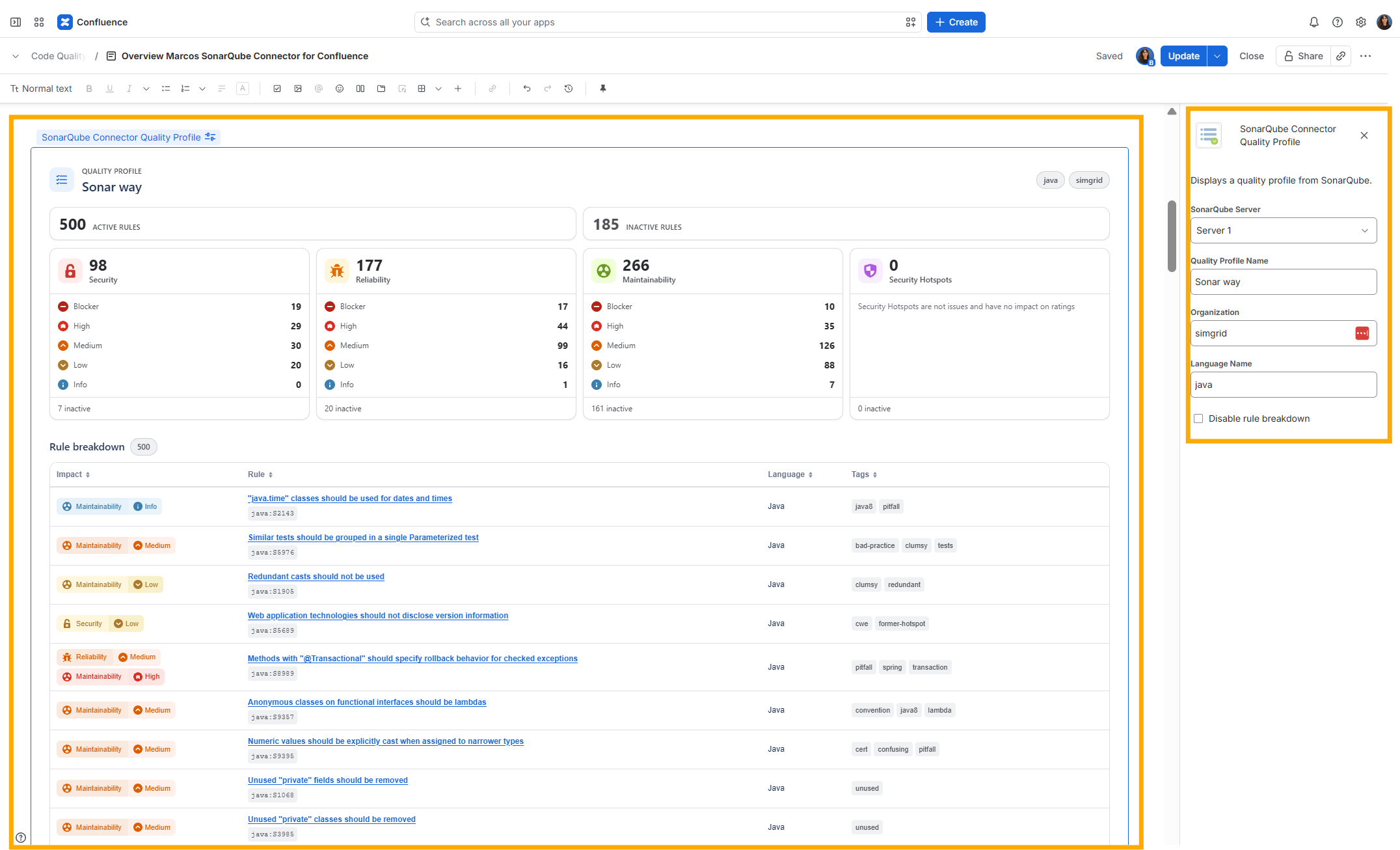
Configura estos campos.
-
SonarQube server. Selecciona uno de los servidores de SonarQube configurados en los ajustes del conector.
-
Quality profile name. Introduce el nombre del perfil cuyas reglas quieres consultar. Puedes encontrarlo en el panel de perfiles de calidad de SonarQube.
-
Quality profile language. Si varios perfiles tienen el mismo nombre, indica el lenguaje del perfil que quieres consultar.
-
Organization name. En SonarQube Cloud, introduce el nombre de la organización que figura en la información del proyecto.
SonarQube Connector Issue Breakdown
Usa SonarQube Connector Issue Breakdown para mostrar las incidencias de los proyectos seleccionados.
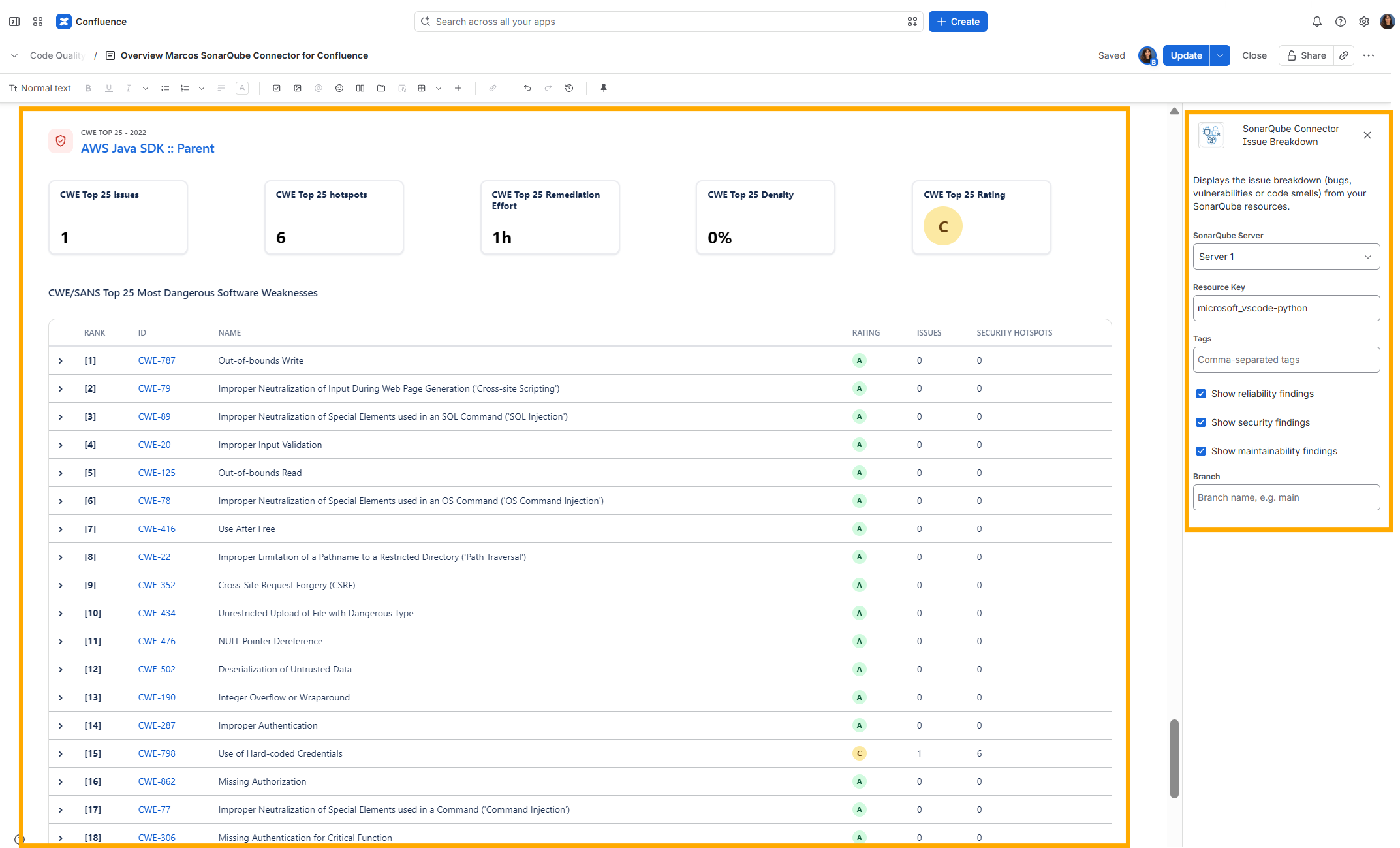
Configura estos campos.
-
SonarQube server. Selecciona uno de los servidores de SonarQube configurados en los ajustes del conector.
-
Resource Key. Introduce la clave del recurso de SonarQube del que quieres obtener las métricas. Puedes encontrarla en el panel del proyecto de SonarQube o en los parámetros del análisis. Para combinar varios proyectos en una sola vista, introduce sus claves separadas por comas.
-
Si usas un portfolio de SonarQube Enterprise, puedes introducir su nombre en ese campo.
-
-
Tags. Campo opcional. Selecciona proyectos mediante sus etiquetas de SonarQube Server o SonarQube Cloud. Puedes encontrar las etiquetas en la página del proyecto o en las propiedades del análisis. Introduce varias etiquetas separadas por comas para agregar los resultados en una sola vista.
-
Bugs. Activa esta opción para mostrar los principales errores en el desglose.
-
Vulnerabilities. Activa esta opción para mostrar las principales vulnerabilidades en el desglose.
-
Code Smells. Activa esta opción para mostrar los principales code smells en el desglose.
-
Branch. Indica el nombre de la rama tal como aparece en SonarQube. Este campo solo está disponible cuando seleccionas un único proyecto.
Informe OWASP ASVS
Usa SonarQube Connector ASVS para mostrar los hallazgos de SonarQube según el estándar OWASP Application Security Verification Standard.
Configura estos campos.
-
SonarQube server. Selecciona uno de los servidores de SonarQube configurados en los ajustes del conector.
-
Resource Key. Introduce la clave del recurso de SonarQube del que quieres obtener las métricas. Puedes encontrarla en el panel del proyecto de SonarQube o en los parámetros del análisis. Para combinar varios proyectos en una sola vista, introduce sus claves separadas por comas.
Si usas un portfolio de SonarQube Enterprise, puedes introducir su nombre en ese campo. -
Tags. Campo opcional. Selecciona proyectos mediante sus etiquetas de SonarQube Server o SonarQube Cloud. Puedes encontrar las etiquetas en la página del proyecto o en las propiedades del análisis. Introduce varias etiquetas separadas por comas para agregar los resultados en una sola vista.
-
Branch. Indica el nombre de la rama tal como aparece en SonarQube. Este campo solo está disponible cuando seleccionas un único proyecto.
Informe ISO 5055
Usa SonarQube Connector ISO 5055 para mostrar hallazgos relacionados con la calidad y la arquitectura del código según el estándar ISO 5055.
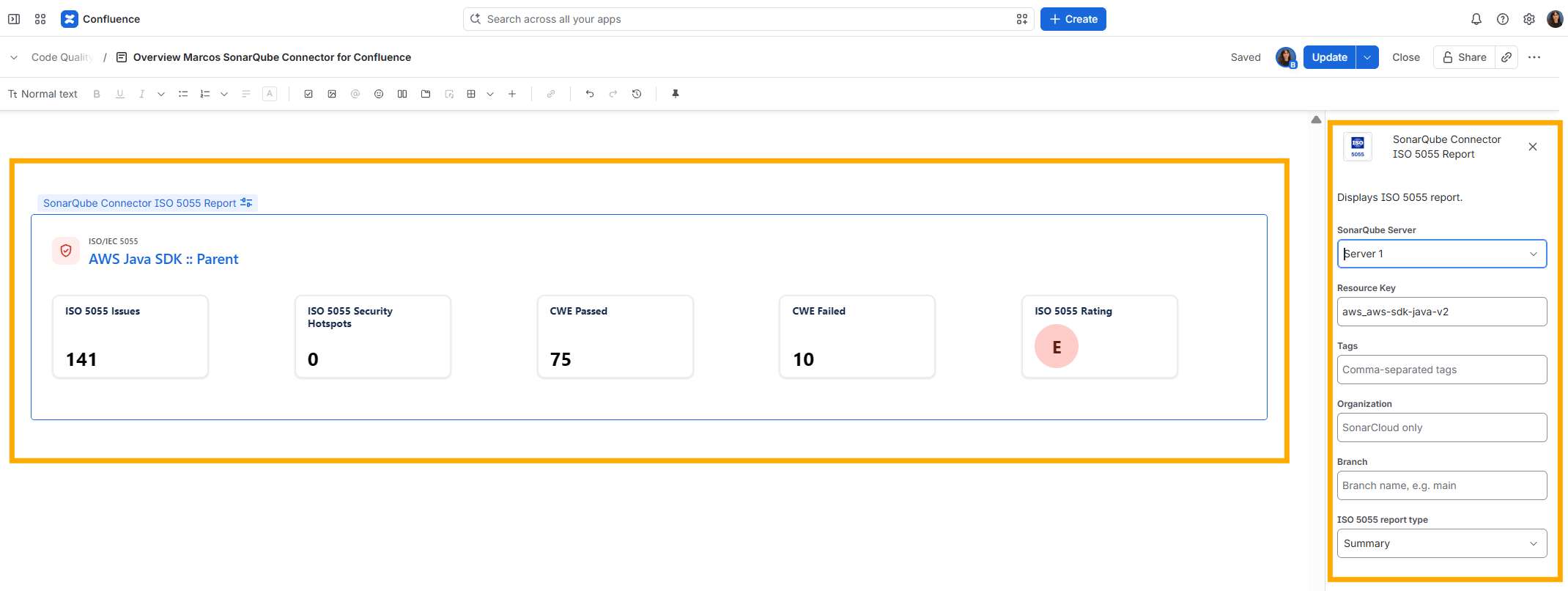
Configura estos campos.
-
SonarQube server. Selecciona uno de los servidores de SonarQube configurados en los ajustes del conector.
-
Resource Key. Introduce la clave del recurso de SonarQube del que quieres obtener las métricas. Puedes encontrarla en el panel del proyecto de SonarQube o en los parámetros del análisis. Para combinar varios proyectos en una sola vista, introduce sus claves separadas por comas.
Si usas un portfolio de SonarQube Enterprise, puedes introducir su nombre en ese campo. -
Tags. Campo opcional. Selecciona proyectos mediante sus etiquetas de SonarQube Server o SonarQube Cloud. Puedes encontrar las etiquetas en la página del proyecto o en las propiedades del análisis. Introduce varias etiquetas separadas por comas para agregar los resultados en una sola vista.
-
Branch. Indica el nombre de la rama tal como aparece en SonarQube. Este campo solo está disponible cuando seleccionas un único proyecto.
Informe CWE Top 25
Usa SonarQube Connector Top 25 CWE para mostrar los hallazgos asociados a la lista de debilidades CWE Top 25 del año que selecciones.
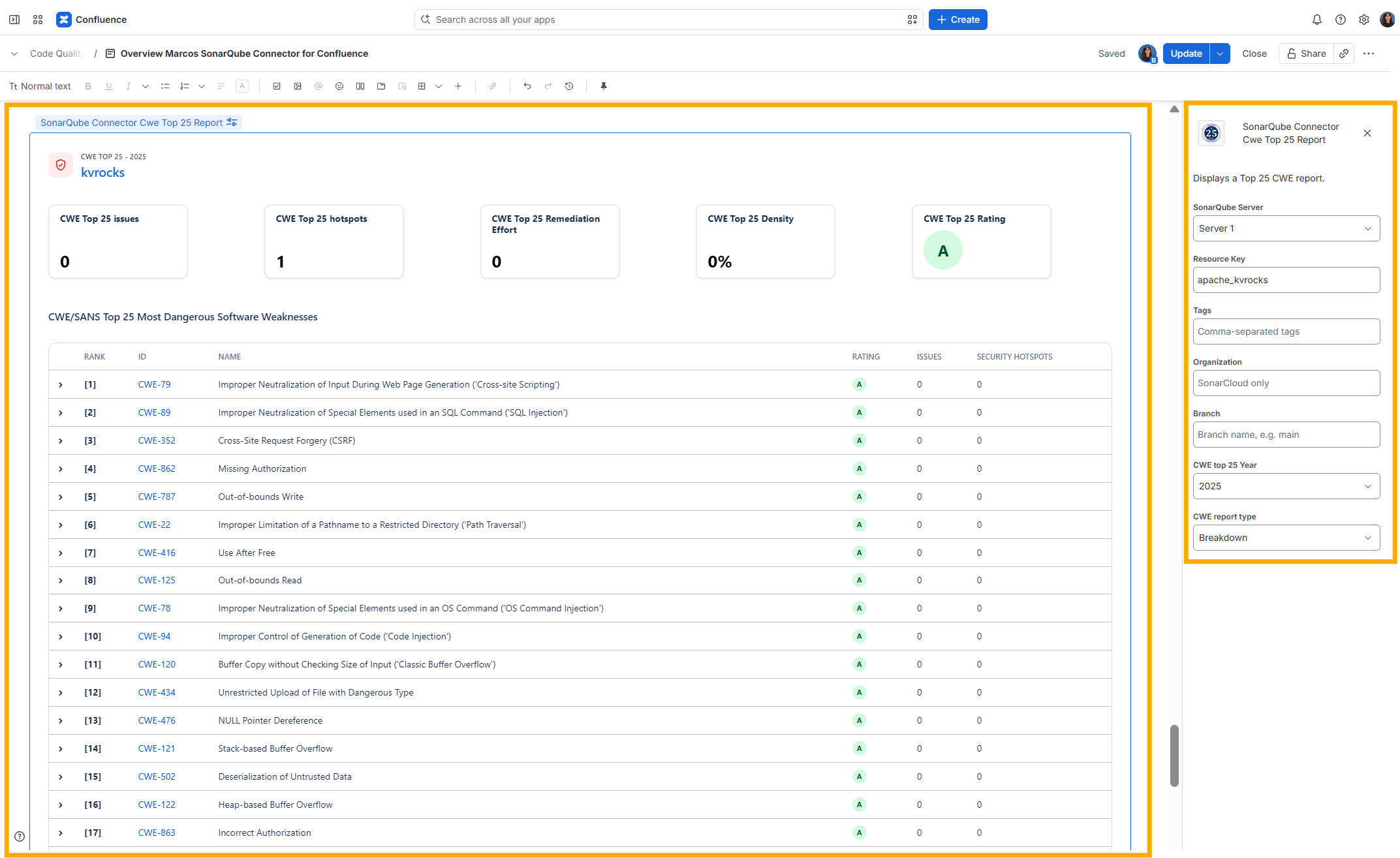
Configura estos campos.
-
SonarQube server. Selecciona uno de los servidores de SonarQube configurados en los ajustes del conector.
-
Resource Key. Introduce la clave del recurso de SonarQube del que quieres obtener las métricas. Puedes encontrarla en el panel del proyecto de SonarQube o en los parámetros del análisis. Para combinar varios proyectos en una sola vista, introduce sus claves separadas por comas.
Si usas un portfolio de SonarQube Enterprise, puedes introducir su nombre en ese campo. -
Tags. Campo opcional. Selecciona proyectos mediante sus etiquetas de SonarQube Server o SonarQube Cloud. Puedes encontrar las etiquetas en la página del proyecto o en las propiedades del análisis. Introduce varias etiquetas separadas por comas para agregar los resultados en una sola vista.
-
Branch. Indica el nombre de la rama tal como aparece en SonarQube. Este campo solo está disponible cuando seleccionas un único proyecto.
Informe OWASP Top 10
Usa SonarQube Connector OWASP Top 10 para mostrar los hallazgos agrupados por riesgo de seguridad en aplicaciones web para el año que selecciones.
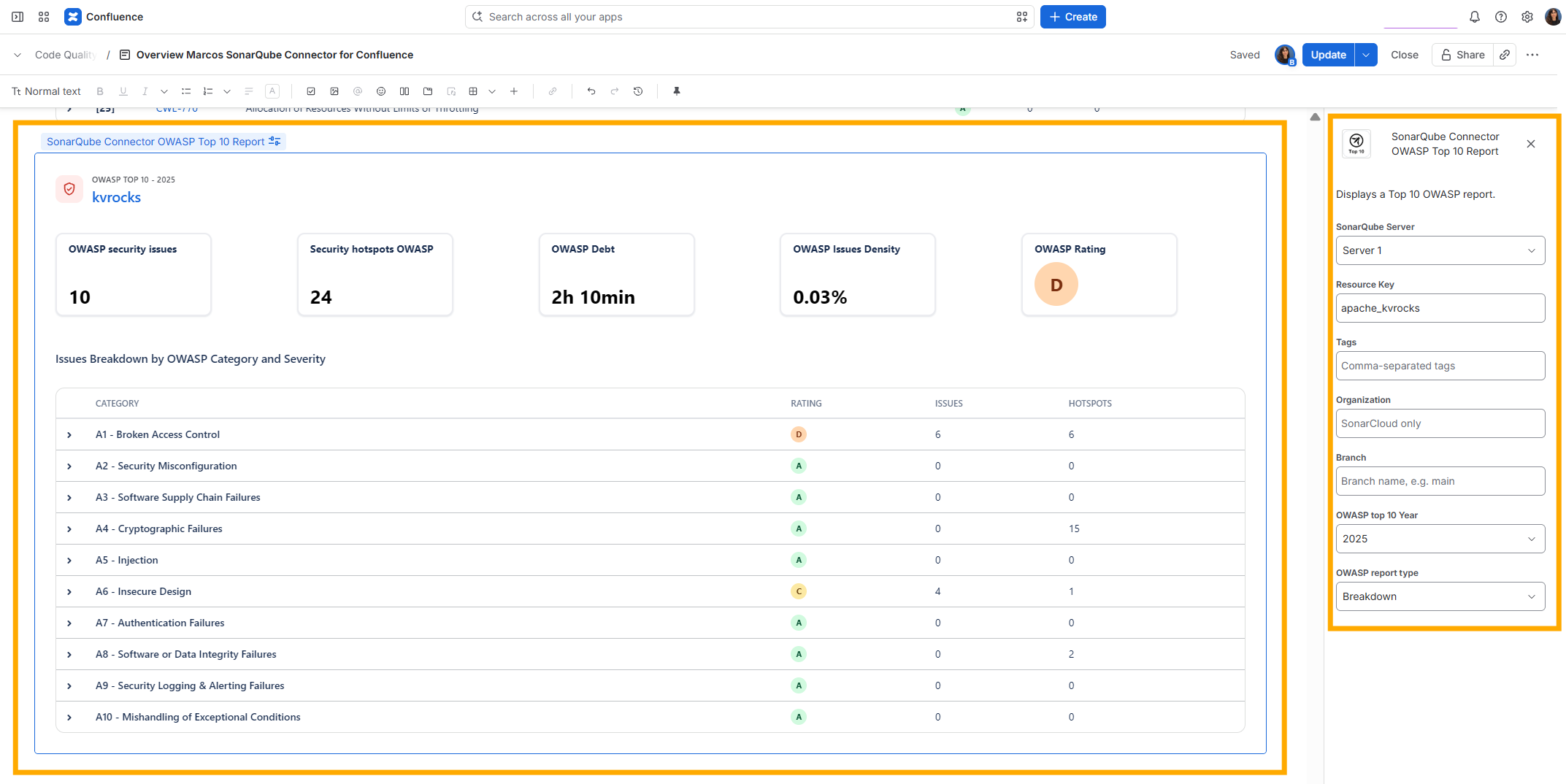
Configura estos campos.
-
SonarQube server. Selecciona uno de los servidores de SonarQube configurados en los ajustes del conector.
-
Resource Key. Introduce la clave del recurso de SonarQube del que quieres obtener las métricas. Puedes encontrarla en el panel del proyecto de SonarQube o en los parámetros del análisis. Para combinar varios proyectos en una sola vista, introduce sus claves separadas por comas.
-
Si usas un portfolio de SonarQube Enterprise, puedes introducir su nombre en ese campo.
-
-
Tags. Campo opcional. Selecciona proyectos mediante sus etiquetas de SonarQube Server o SonarQube Cloud. Puedes encontrar las etiquetas en la página del proyecto o en las propiedades del análisis. Introduce varias etiquetas separadas por comas para agregar los resultados en una sola vista.
-
OWASP Year. Selecciona el año de OWASP Top 10 que quieres consultar.
-
Branch. Indica el nombre de la rama tal como aparece en SonarQube. Este campo solo está disponible cuando seleccionas un único proyecto.