La información sobre el estado de calidad del código está en SonarQube, pero las decisiones se toman en Jira. Este salto para consultar la información y tomar las decisiones provoca capturas de pantalla, preguntas repetidas, reuniones innecesarias. Para resolverlo existe nuestra app SonarQube Connector for Jira que lleva las métricas directamente al lugar donde se gestiona el trabajo.
En esta guía vamos a ver, paso a paso, cómo instalarla, configurarla y, sobre todo, cómo exportar un informe PDF con el estado real de calidad del código listo para compartir con equipos, managers o auditorías.
Recordemos que SonarQube Connector for Jira es una aplicación oficial en el Atlassian Marketplace que conecta tu instancia de SonarQube (Server o Cloud) con Jira. Su objetivo es facilitar la visibilidad de la calidad de tu código en Jira, permitiéndote:
-
Consultar métricas clave como bugs, vulnerabilidades, code smells, cobertura o duplicaciones dentro de Jira.
-
Crear issues de Jira directamente a partir de problemas detectados en SonarQube.
-
Generar y descargar informes PDF completos sobre la calidad y seguridad del código para compartir con equipos, stakeholders o auditorías. Estos informes pueden incluir métricas generales o basarse en estándares como CWE Top 25, OWASP Top 10, ISO 5055, OWASP ASVS, entre otros.
Cómo instalar el conector en tu instancia de Jira
Antes de comenzar, asegúrate de tener permisos de administrador en Jira. Aquí va el proceso oficial:
-
Accede a tu instancia de Jira como administrador.
-
Ve al menú de Administración y luego Atlassian Marketplace.
-
Haz clic en Encontrar nuevas apps (Find new add-ons).
-
En el buscador, escribe “SonarQube Connector for Jira” y selecciona la app.
-
Elige Try free (probar gratis) o Buy now (comprar).
-
También puedes descargar la app desde el Marketplace de Atlassian.
Tutorial de configuración del conector
Tras instalar el conector, sigue estos pasos para “enchufar” tu SonarQube Server o SonarCloud con Jira:
1. Configura la conexión de SonarQube y Jira
-
En Jira, accede Manage Apps y selecciona SonarQube Connector.
-
Añade la URL de tu servidor SonarQube o credenciales para SonarCloud.
-
Introduce tu token de acceso (personal access token) de SonarQube para autenticar la conexión.
El conector soporta vincular múltiples proyectos SonarQube a un proyecto de Jira, útil cuando gestionas varios componentes.
2. Configura métricas y paneles
En el panel de cada proyecto de Jira vinculado, encontrarás pestañas con métricas como: Overview, CWE Top 25, OWASP Top 10, ISO 5055 y OWASP ASVS. Estas pestañas muestran información extraída directamente de SonarQube para que no tengas que cambiar de herramienta.
3. Personaliza opciones de informe
Antes de generar informes, puedes personalizar ciertos aspectos:
-
En opciones de configuración, en la sección de PDF Report Settings puedes incluir el logotipo de tu empresa en el pie de página de los informes.
-
Ajusta si quieres aplicar configuración global o específica del proyecto (usando el “override” del logotipo).
Cómo generar y descargar un PDF del estado de calidad
Paso a paso para exportar un PDF
-
Abre el proyecto de Jira en el que el conector está vinculado.
-
Dirígete a la pestaña del panel de SonarQube que quieras exportar:
-
Overview para un resumen general.
-
CWE Top 25, OWASP Top 10 o ISO 5055 para informes basados en estándares específicos.
-
Dentro del panel, localiza el botón o enlace para descargar el informe PDF.
-
Haz clic en “Download PDF” y el sistema generará el documento listo para guardar o compartir.
Aquí tienes un ejemplo de un PDF exportado por SonarQube Connector for Jira:
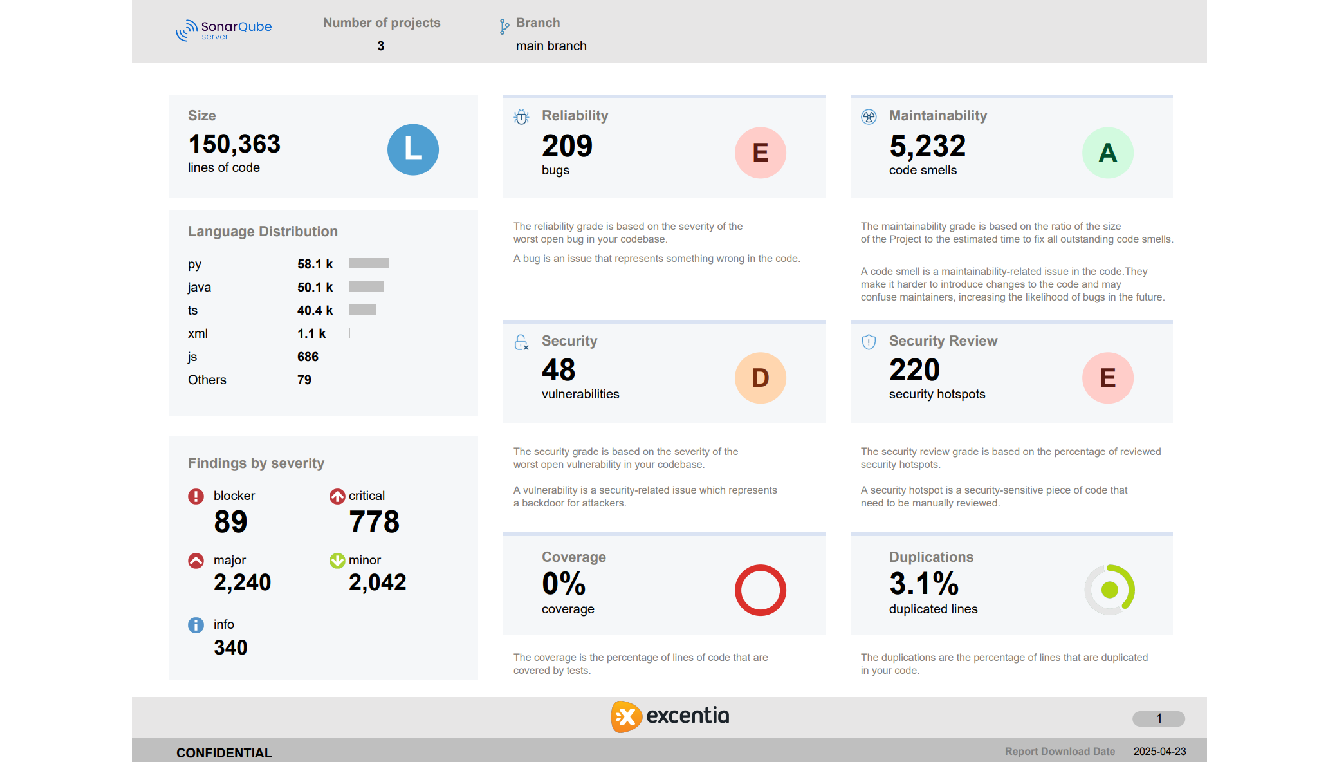
También puedes consultar nuestro canal de YouTube donde te mostramos en vídeo cómo configurar el conector y cómo utilizarlo.
Integrar SonarQube con Jira y poder exportar informes en PDF mejora la comunicación de métricas entre equipos. Si necesitas soporte para esta aplicación o necesitas ampliar la información, puedes consultar la documentación oficial o ponerte en contacto con nuestro equipo.