Ya podemos trabajar y probar Rovo Desktop. Así que en este artículo te voy a explicar cómo empezar a usarlo de forma sencilla. Si trabajas con productos como Jira o Confluence, esta guía te ayudará a entender cómo sacar partido a esta nueva experiencia.
Qué es Rovo Desktop
Primero un poco de contexto. Rovo Desktop es la mejor forma de acceder a Rovo desde tu ordenador Windows o macOS. Está diseñado como un espacio dedicado donde puedes chatear, gestionar agentes y completar tareas, todo mientras sigues conectado al conocimiento de tu entorno de trabajo.
Actualmente, esta experiencia se encuentra en fase beta, lo que significa que todavía está evolucionando, pero ya permite explorar una nueva forma de interactuar con la información de tu organización de manera más directa y centralizada.
A tener en cuenta antes de instalar Rovo Desktop
Antes de instalar nada, es importante que cuentes con una cuenta de Atlassian que tenga acceso a Rovo. Esto puede ser a través de herramientas como Jira o Confluence, o mediante la aplicación independiente de Rovo si tu organización ya la utiliza.
También es posible que, dependiendo de la configuración de tu empresa, necesites iniciar sesión mediante SSO. En algunos casos, además, tendrás que asegurarte de que tu red o firewall permite el acceso a los dominios de Atlassian, ya que Rovo Desktop necesita conectarse correctamente para funcionar.
Cómo descargar Rovo Desktop en Windows
Si utilizas Windows, el proceso comienza descargando el instalador de Rovo Desktop. Hay dos versiones disponibles según el tipo de dispositivo: una para equipos x64 y otra para ARM, por lo que es importante elegir la correcta.
Una vez descargado el archivo MSI, solo tienes que ejecutarlo, normalmente haciendo doble clic sobre él. Cuando el instalador termine, podrás abrir Rovo Desktop directamente desde el menú de inicio de Windows y empezar a configurarlo.
Cómo descargar Rovo Desktop en macOS
En el caso de macOS, también tendrás que descargar el instalador correspondiente, de nuevo eligiendo entre versión x64 o ARM según tu equipo.
Cuando descargues el archivo DMG, ábrelo y en la ventana emergente arrastra Rovo a la carpeta de Aplicaciones. Después, abre Finder, entra en Aplicaciones y selecciona Rovo Desktop para iniciarlo por primera vez.
Primer acceso a Rovo Desktop
Cuando abras la aplicación por primera vez, tendrás que iniciar sesión con tu cuenta de Atlassian. En algunos casos lo harás directamente, y en otros tendrás que autenticarte mediante SSO si tu organización lo requiere.
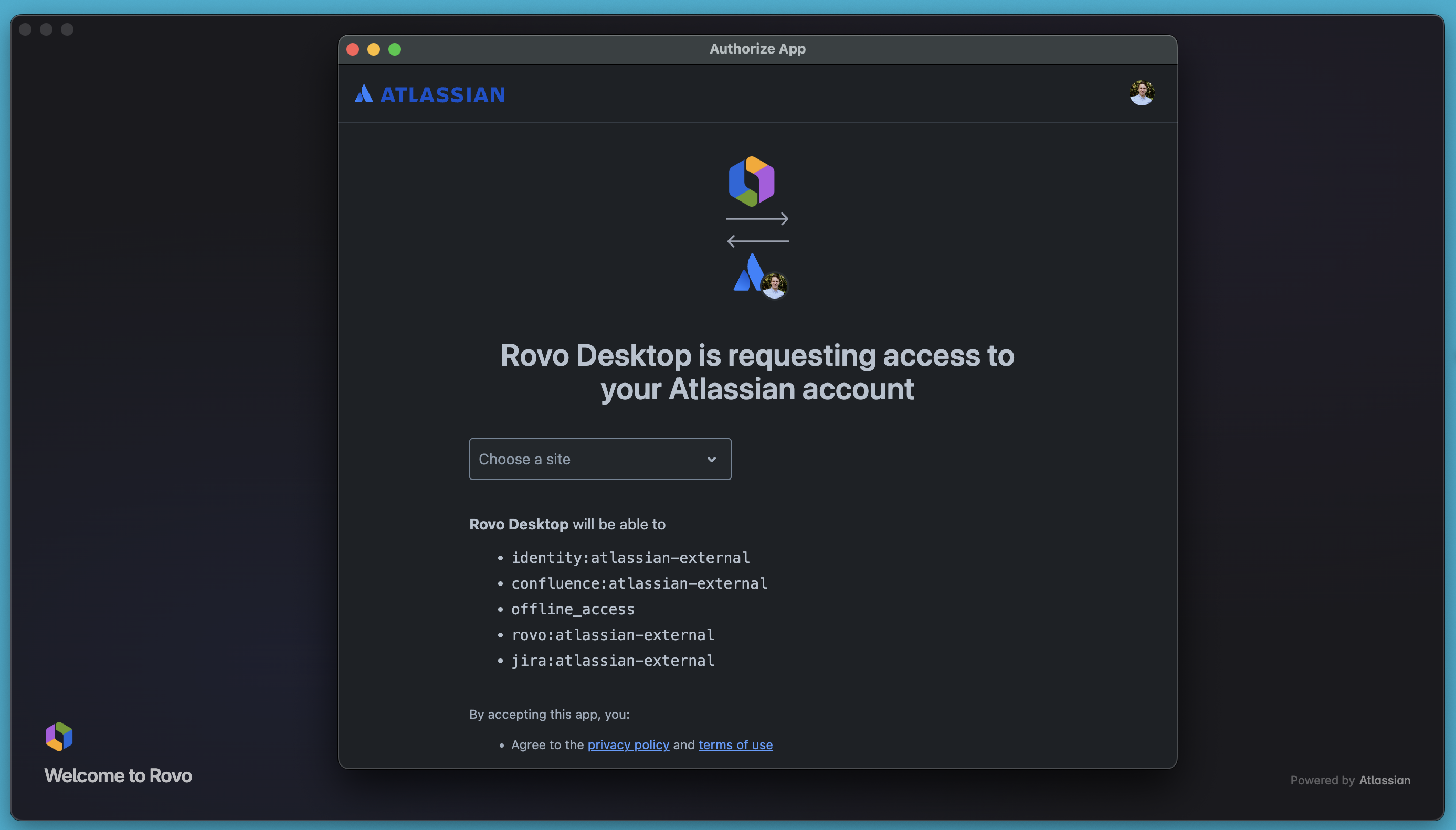
Durante esta primera configuración, es posible que Rovo Desktop te pida permisos para conectarse a tu sitio de trabajo. También puede preguntarte qué sitio dentro de tu organización quieres vincular, algo habitual si trabajas con varias instancias.
Qué son los permisos de Rovo Desktop
Rovo Desktop está pensado para integrarse de forma natural en tu trabajo diario, por eso puede solicitar permisos para acceder a la pantalla y al micrófono. Si aceptas estos permisos, podrás hacer cosas como capturar una captura de pantalla de la ventana activa o de una zona concreta para incluirla en tus consultas, lo que ayuda a que la inteligencia artificial entienda mejor el contexto.
También podrás utilizar la dictación por voz para crear y editar tus prompts, lo que hace que la interacción sea más rápida y fluida, especialmente cuando estás multitarea.
Cómo empezar con Rovo Desktop
Una vez dentro, ya puedes empezar a utilizar Rovo Desktop de varias formas. Puedes iniciar un chat y hacer preguntas sobre tu proyecto o sobre políticas internas de la empresa, algo especialmente útil si trabajas con mucha documentación distribuida.
También puedes acceder a los agentes desde el menú de chat para ejecutar tareas concretas, como generar resúmenes de reuniones o extraer acciones a partir de contenidos como un Loom.
Otra opción interesante es trabajar desde la pestaña Max, donde puedes lanzar tareas más complejas y con múltiples pasos, aprovechando el potencial de RovoDev.
Además, puedes añadir contexto adicional a tus consultas utilizando la opción de añadir contenido desde otras aplicaciones abiertas, lo que hace que las respuestas sean más precisas y relevantes.
Incluso puedes subir imágenes o archivos para que Rovo los analice, resuma o extraiga tareas pendientes, convirtiéndolo en un asistente bastante flexible dentro de tu flujo de trabajo.
Si estás dentro del ecosistema de Atlassian, merece la pena probarlo para ver cómo puede encajar en tu forma de trabajar y ayudarte a centralizar tareas, información y acciones en un solo lugar.